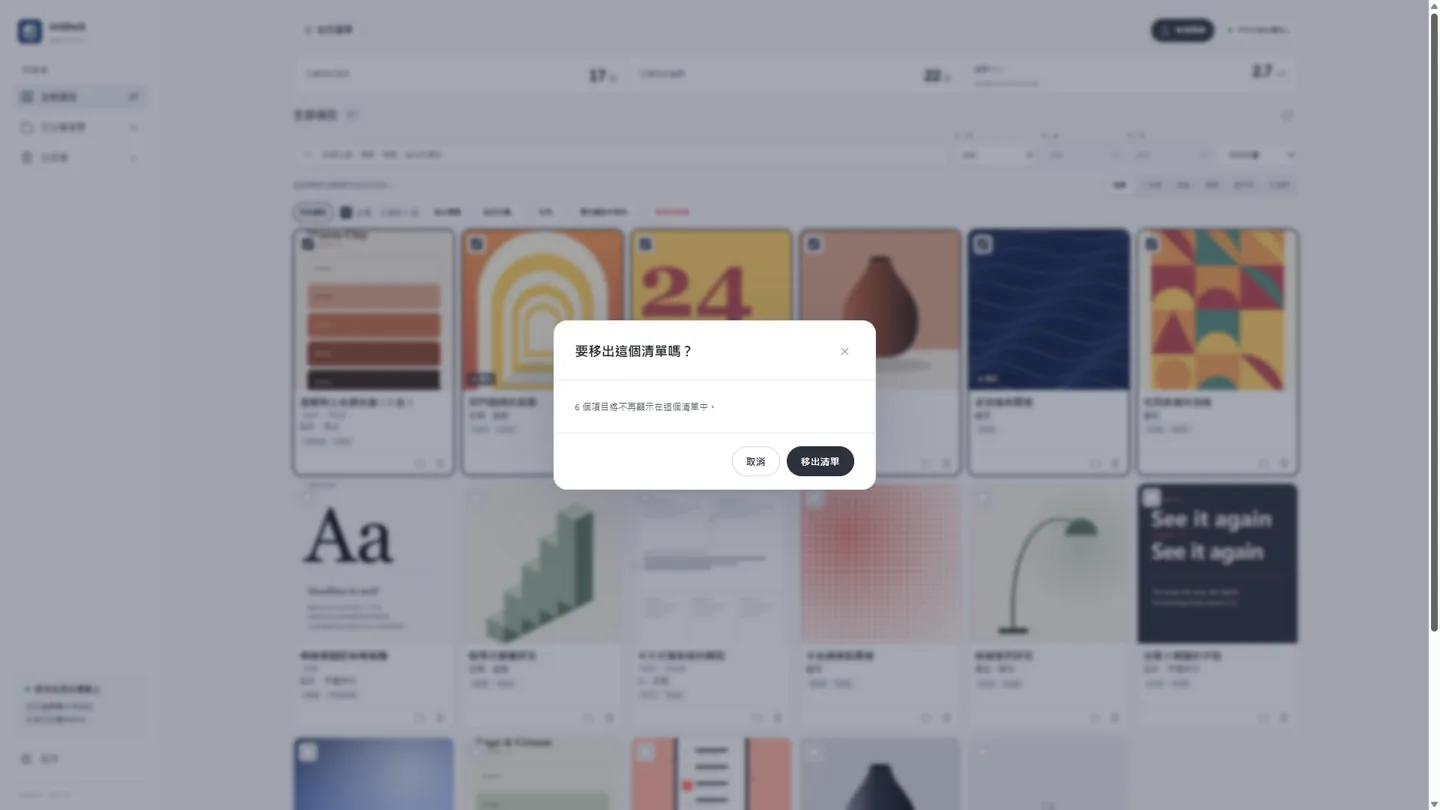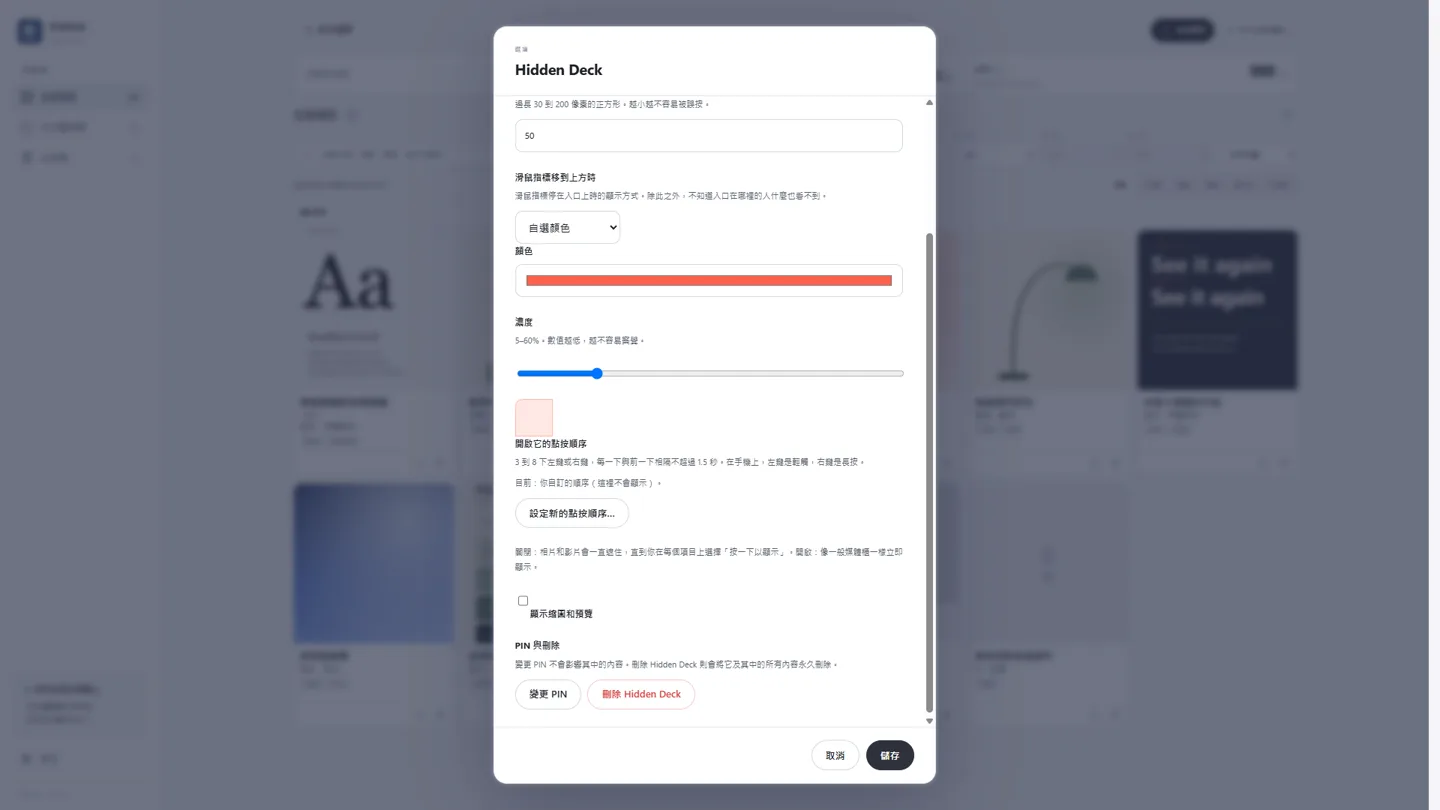

不在選單中
任何選單都無法開啟它,輸入錯誤的 PIN 也完全沒有反應。
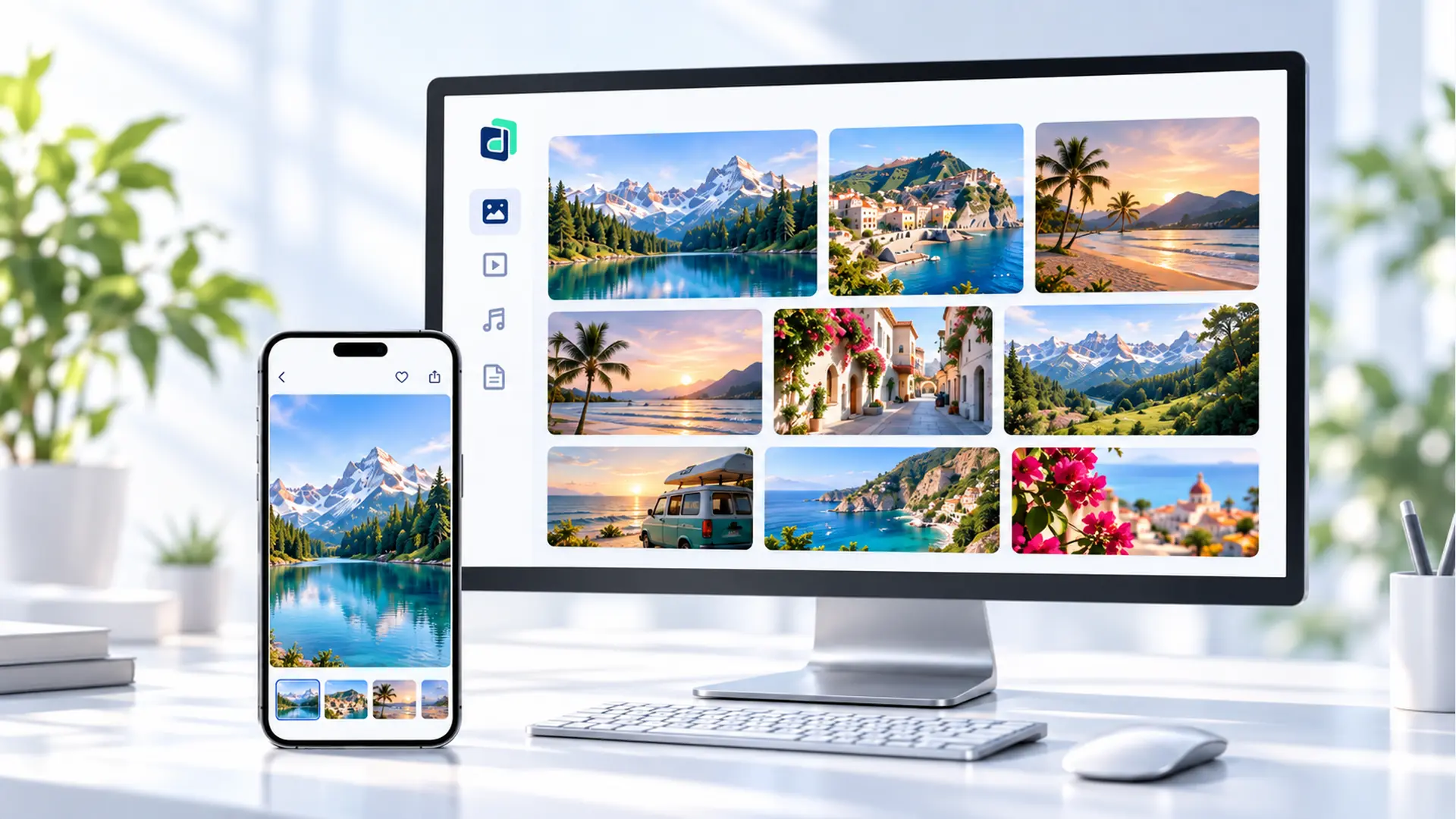
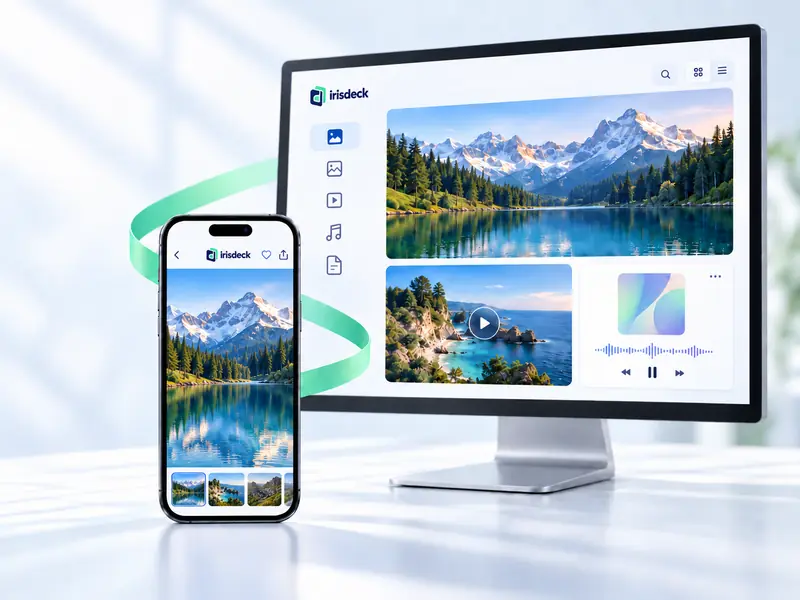
Your private media library, on your PC.
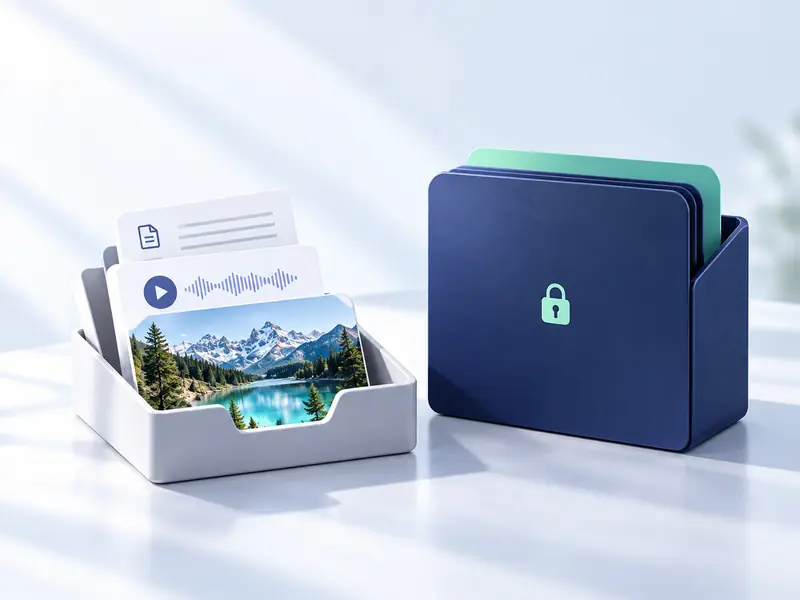
你保存的東西,不一定都適合讓每個人看到。IrisDeck 會把你的相片、影片、音樂和文件保存在電腦上的媒體櫃資料夾中,不需要帳號,也不使用雲端儲存空間。私人檔案可以放進 Hidden Deck:加密的私人媒體櫃,只能用它專屬的 8 位數 PIN 開啟。不在電腦前時,也能在手機瀏覽器中開啟你的媒體櫃:在同一個 Wi-Fi 下,只要有 IrisDeck 就行;要從任何地方連線,則需搭配 IrisDeck Remote。
免費 至 2026年12月31日止
現在取得即可永久保留,包含後續更新 · 2027年1月1日起一次買斷價為 US$5.99 · 以上為美國價格,Microsoft Store 會顯示你所在地區的價格
遠端檢視
遠端檢視讓你的電腦成為你自己媒體櫃的媒體伺服器。只要掃描一次 QR 碼,就能在手機瀏覽器中瀏覽、搜尋和播放你的相片和影片,從電腦到手機全程端對端加密。在同一個 Wi-Fi 下可以直接連線;訂閱 IrisDeck Remote 後,也能透過我們的中繼從任何地方連線。手機上不必安裝任何東西,不上傳到任何雲端,我們也不保存任何個人資訊。
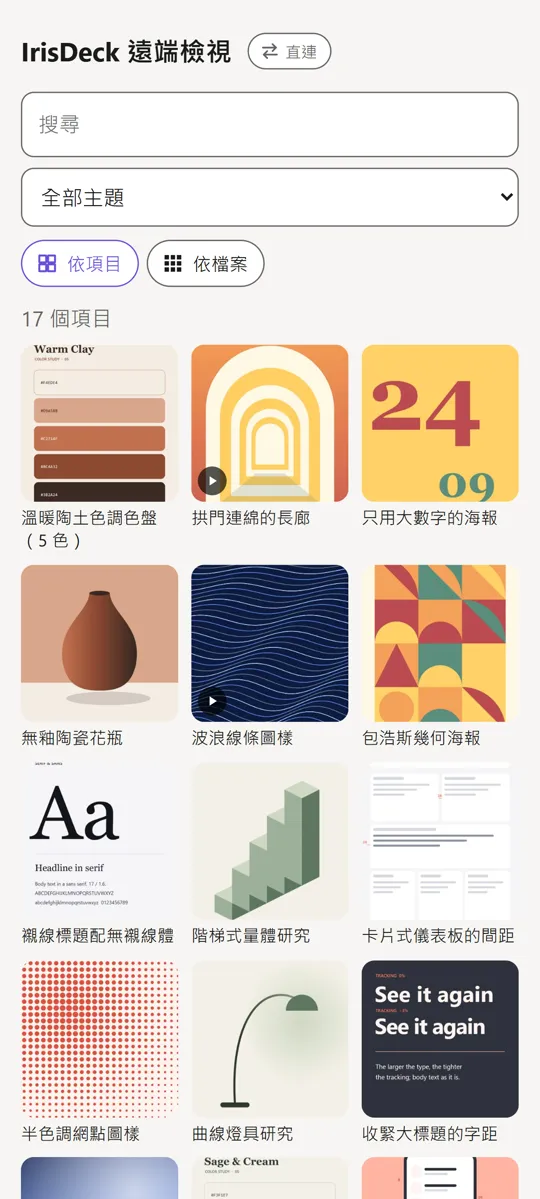
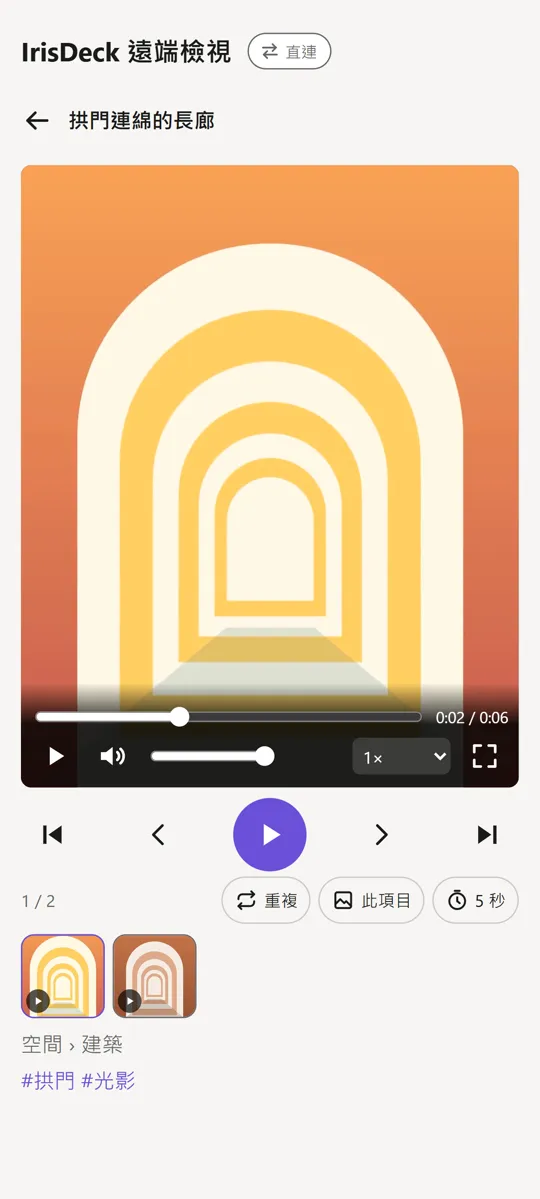
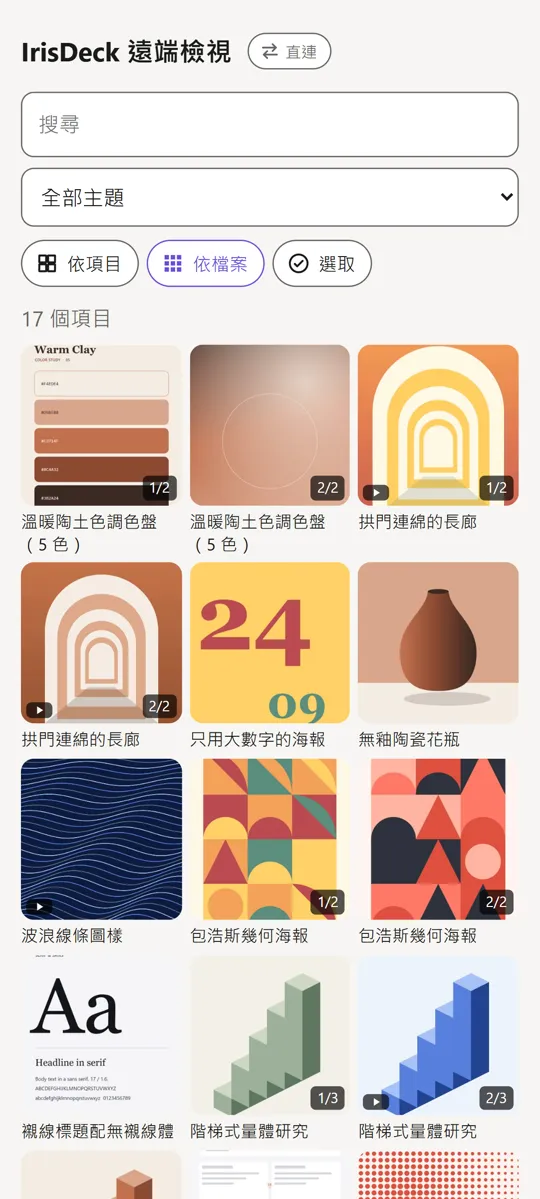
用手機掃描電腦上的 QR 碼。之後,你的媒體櫃就能在手機瀏覽器中開啟——不需要安裝應用程式。可以一次瀏覽一個檔案,支援自動播放、「依檔案」檢視、影片縮圖和 PDF 文件,只載入你正在看的內容。可以用兩指縮放相片和文件。手機的返回鍵會關閉你開啟的內容;連線短暫中斷後會自動重新連線,停留在原來的畫面。
檔案從電腦到手機全程加密傳輸。我們的免費連線服務只協助兩者找到彼此;訂閱 IrisDeck Remote 後,則由我們的中繼轉送它無法讀取的內容。
沒有帳號、沒有連線記錄、沒有複本。連線結束後,任何關於你或你看過內容的資訊都不會留在我們這裡——只會記錄你在帳單月份內經由中繼傳輸的資料量,用來套用你方案的每月中繼額度。
在手機上開啟 Hidden Deck 時需要輸入它的 8 位數 PIN,電腦畫面則保持原樣,因此電腦前的人看不到它。在手機上,5 分鐘沒有使用或離開頁面時,它會再次關閉;連線一中斷,也會立即關閉。
在電腦上可以看到每一支已配對的手機,並隨時將其中任何一支解除配對。手機上會顯示目前是直接連線還是透過中繼連線。遠端檢視在你開啟之前都是關閉的。
你的媒體櫃從不離開你的電腦。只要電腦保持開機、IrisDeck 持續執行(也可以在登入 Windows 時於背景啟動),你不在電腦前也能使用。
遠端檢視已包含在 IrisDeck 中,可透過直接連線使用,例如在同一個 Wi-Fi 下。如果要從任何地方連到你的電腦,請加購 IrisDeck Remote,在無法直接連線時,它會以中繼方式轉送連線。價格為每月 US$2.99 或每年 US$24.99(以上為美國價格,Microsoft Store 會顯示你所在地區的價格)。兩種方案現已推出。月繳方案首月免費;年繳方案沒有免費試用。IrisDeck 本身在 2026年12月31日前免費,之後為一次買斷,其他所有功能都不需要訂閱,也不需要網際網路連線就能使用。
媒體櫃
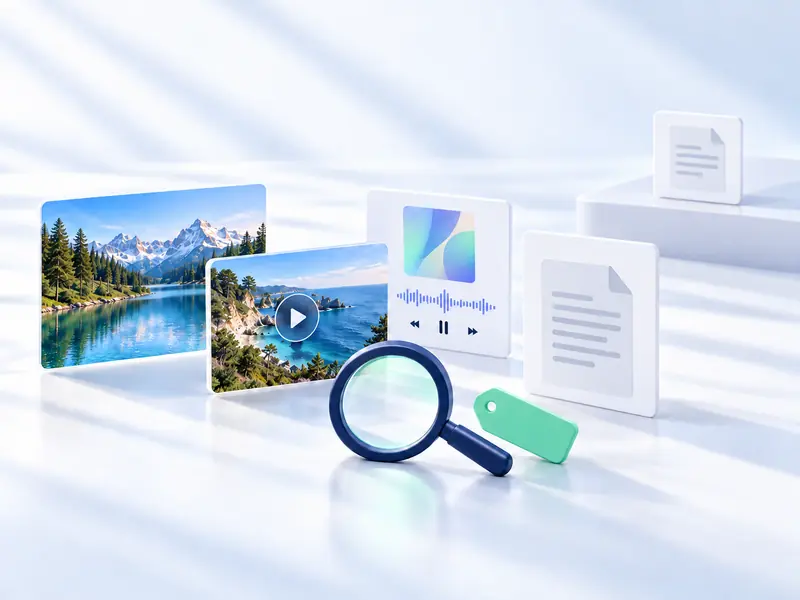
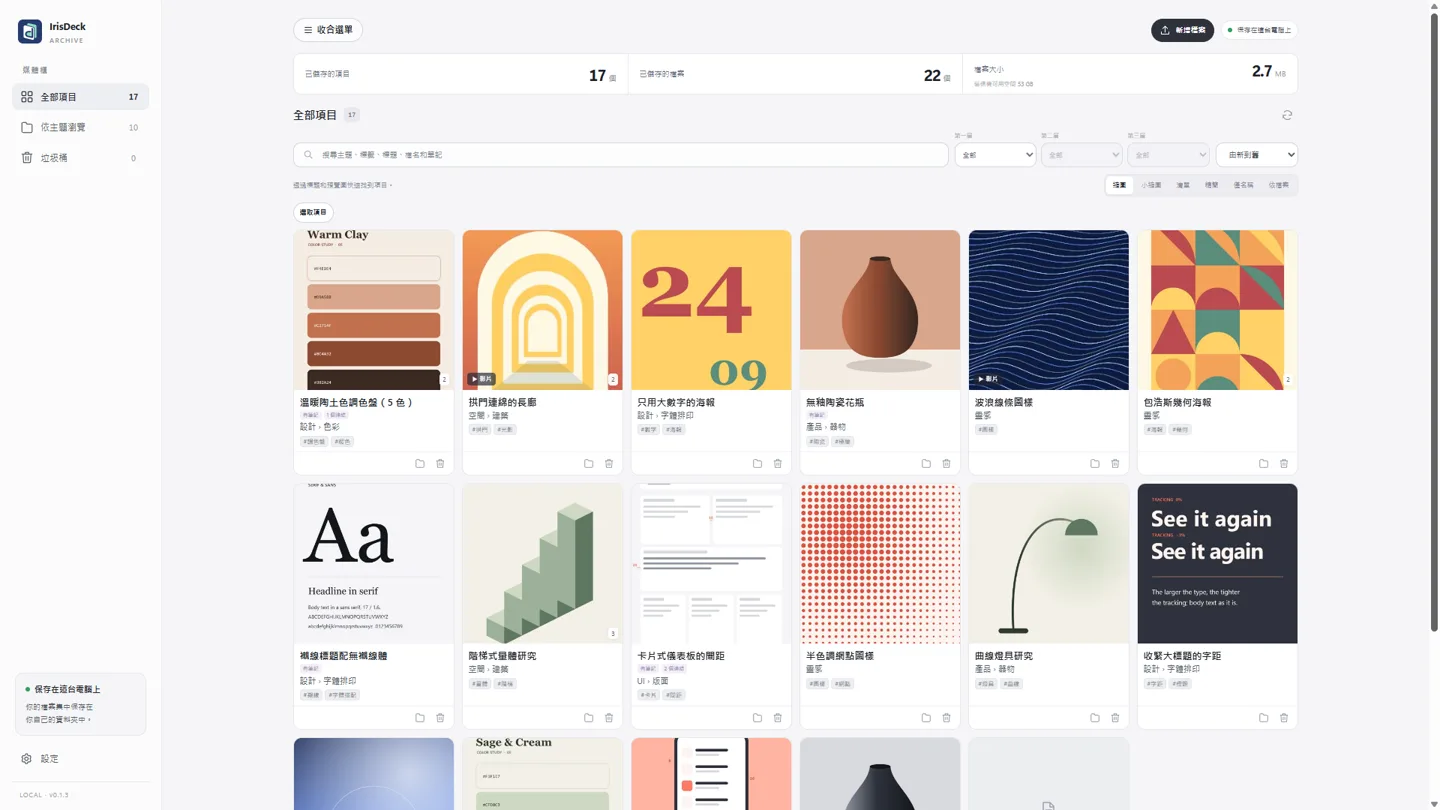
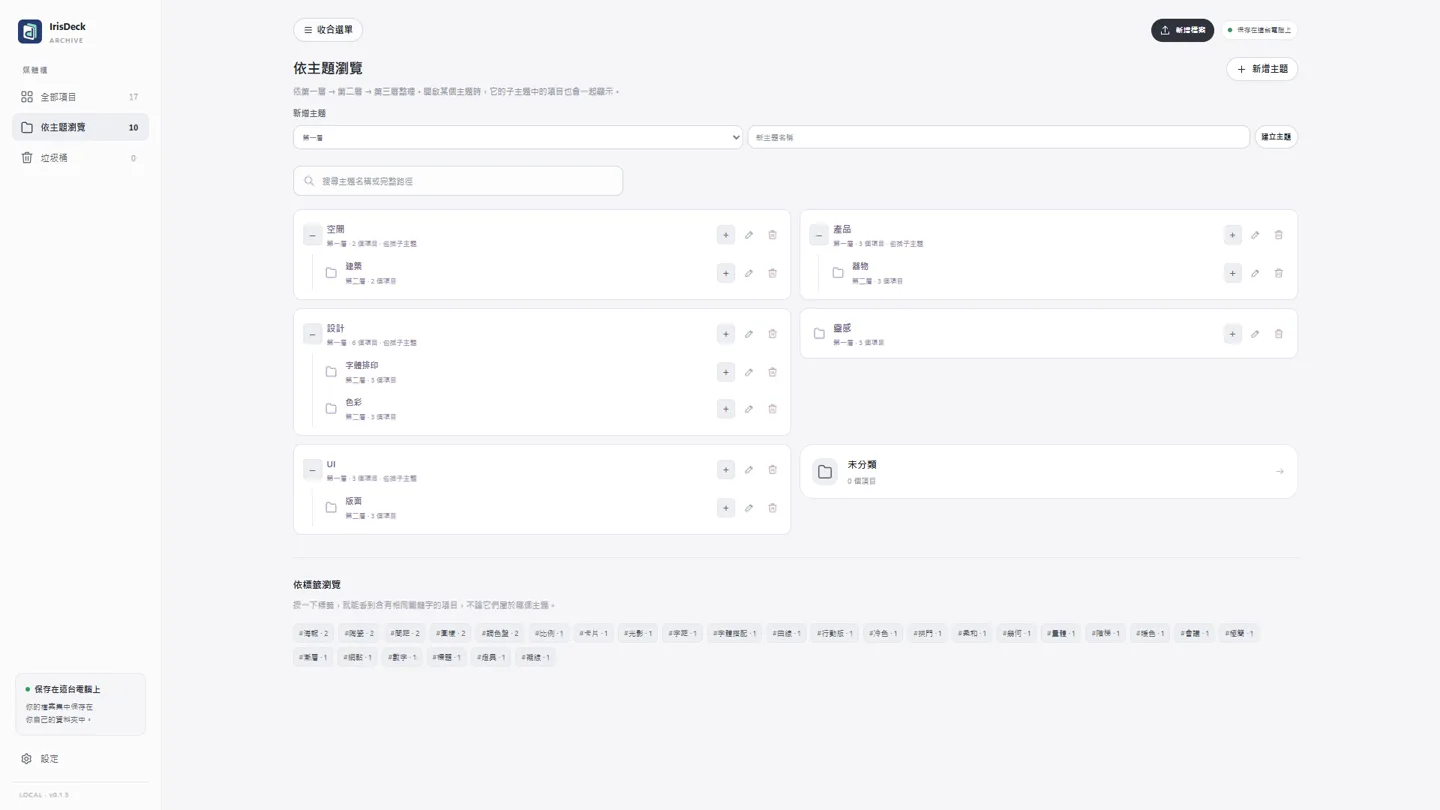
散落在電腦各處的相片、影片、音樂和文件,都收進同一個媒體櫃。主題讓它有條有理,標籤串起跨主題的一切;整理方式改變時,隨時可以重新命名主題。
保護範圍
加密保護的是 Hidden Deck 中的內容。以下清楚說明這項保護的範圍到哪裡為止。
在磁碟上經過加密,加密金鑰只有它的 8 位數 PIN 能解開。
每次開啟 IrisDeck 都會要求輸入,但它只會鎖定 IrisDeck;一般媒體櫃中的檔案不會加密,任何使用這台電腦的人都能在媒體櫃資料夾中開啟它們。
加密保護的是檔案的內容,而不是檔案存在這件事:在磁碟上仍看得到 Hidden Deck 加密檔案的大小和日期。
在 Hidden Deck 中新增檔案後,IrisDeck 會詢問是否將原始檔案移至 Windows 資源回收筒;在清空 Windows 資源回收筒之前,它們仍會留在這台電腦上。其他任何複本或備份都會留在原處。
Hidden Deck 在畫面上開啟時,電腦前的任何人都能看到。加密無法防範電腦上的惡意軟體。
使用方式
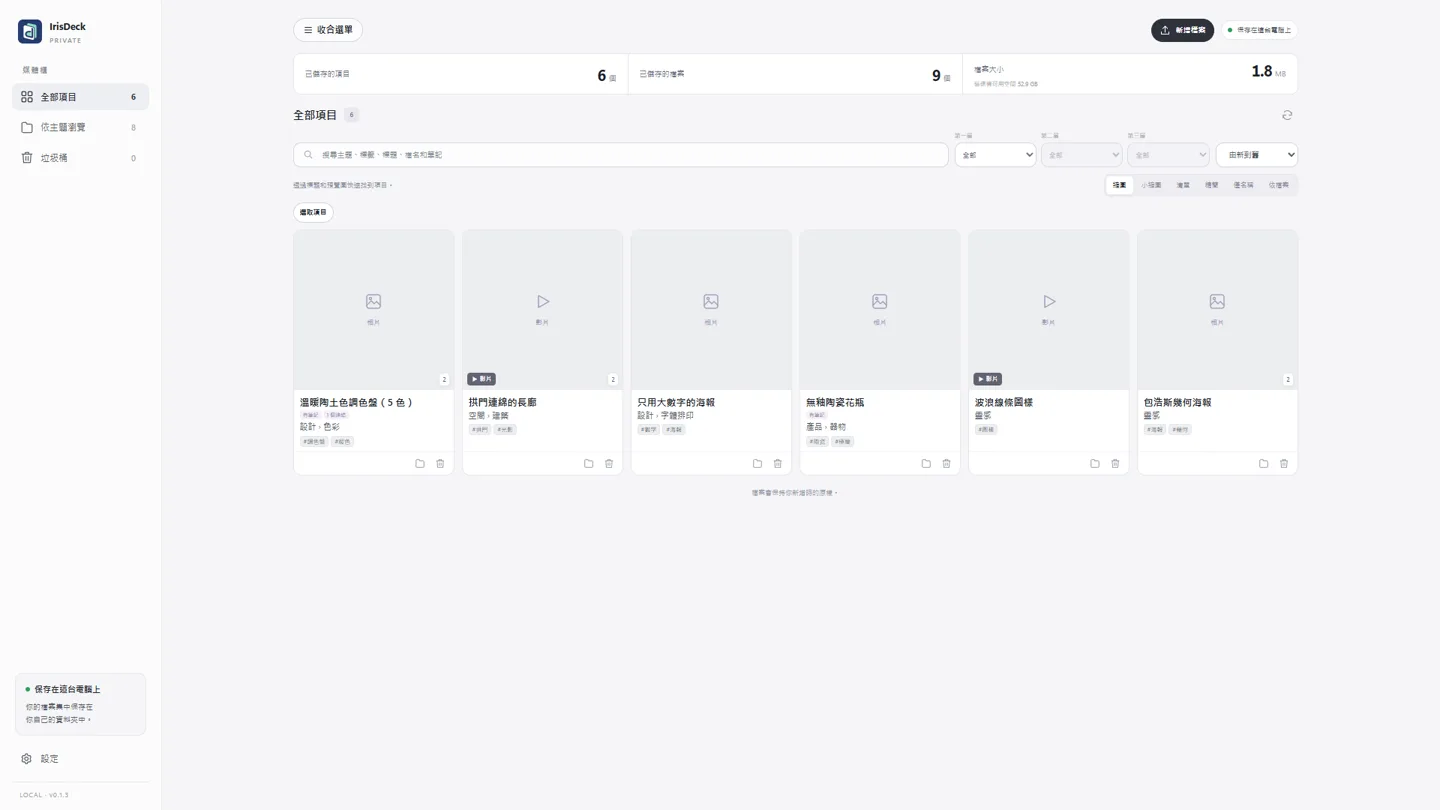
把電腦上的相片、影片、音樂和文件拖曳進來,或貼上複製的圖片。一起新增的檔案會成為一個項目,有自己的標題。
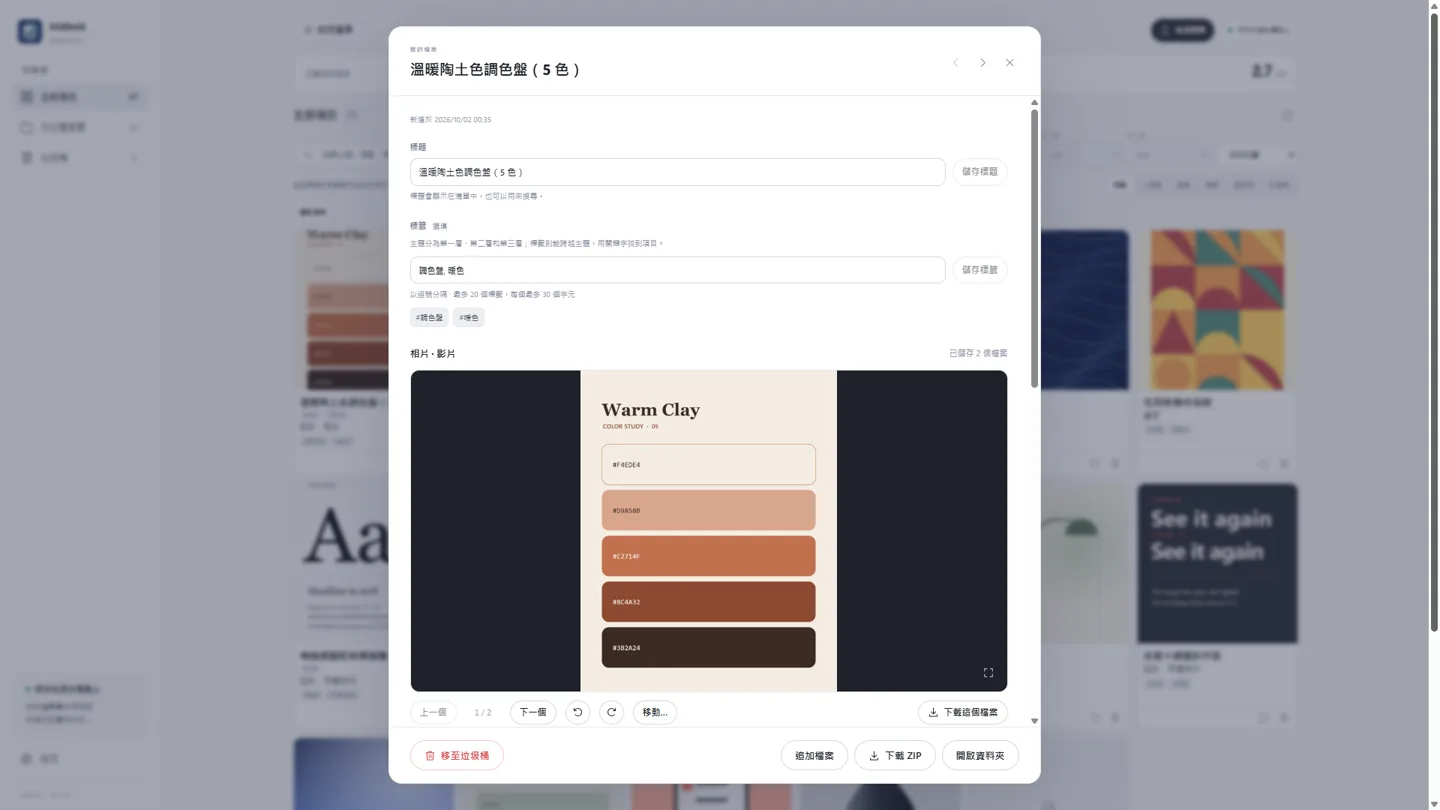
把項目歸入最多三層的主題、加上標籤,並寫下筆記,附上相關網頁的連結。
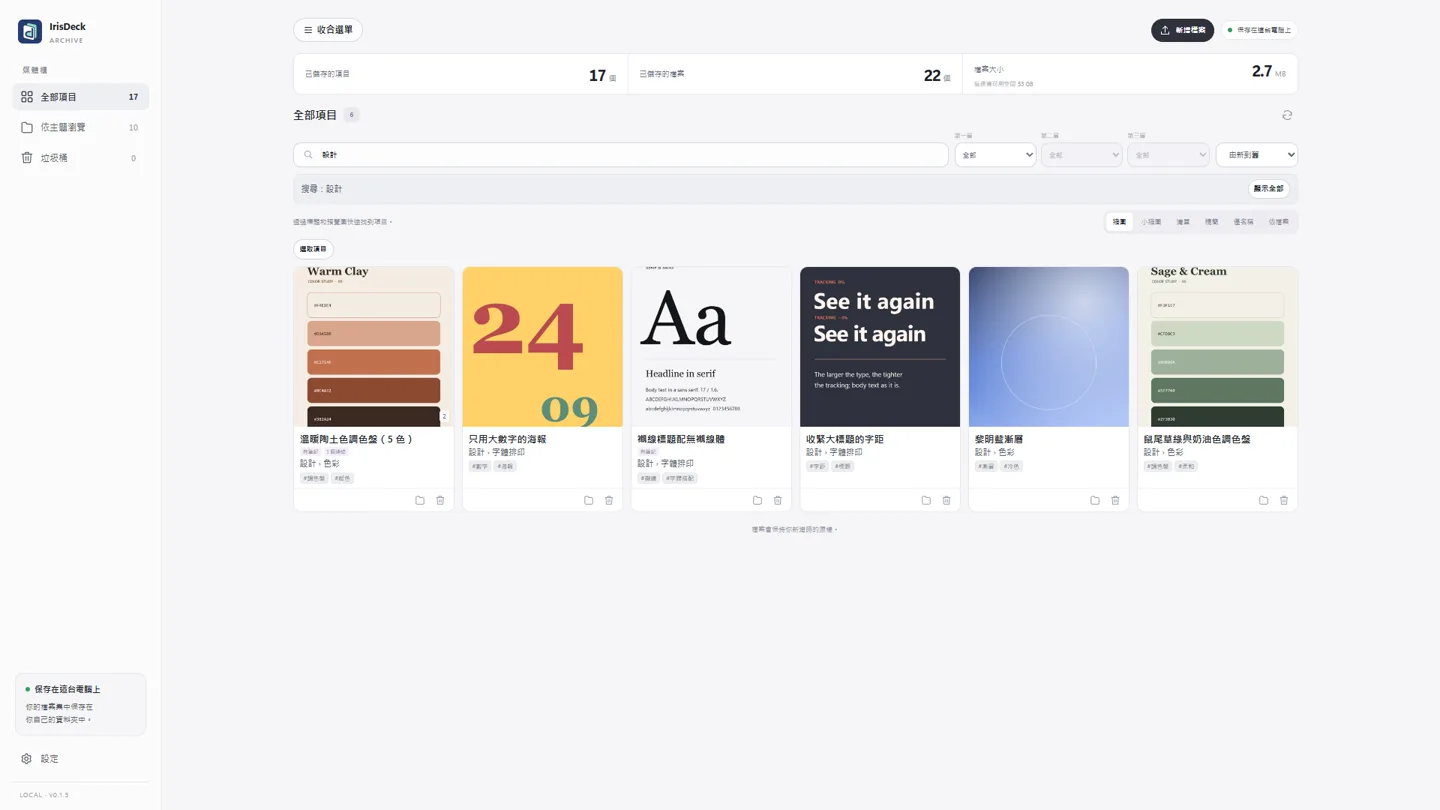
一次搜尋就能涵蓋整個媒體櫃。可以依主題或標籤縮小範圍、開啟檔案,或在檔案總管中顯示。
螢幕擷取畫面
功能一覽
媒體櫃就是你選擇的一個資料夾。解除安裝 IrisDeck 也不會動到它。
標題、筆記、標籤和檔名,一次搜尋整個媒體櫃,輸入多個字詞時也不必依照順序。不區分重音符號、大小寫、全形與半形,也不區分平假名與片假名。
寫下保存的理由,並附上相關網頁的連結。
匯出到資料夾、建立完整備份(所有檔案都存入之後才算完成)、還原備份,還能把媒體櫃移到其他磁碟機。
確認每個檔案都完好無缺;如果有問題,會清楚告訴你哪裡需要處理。
可以從垃圾桶還原項目,確定之後再永久刪除。
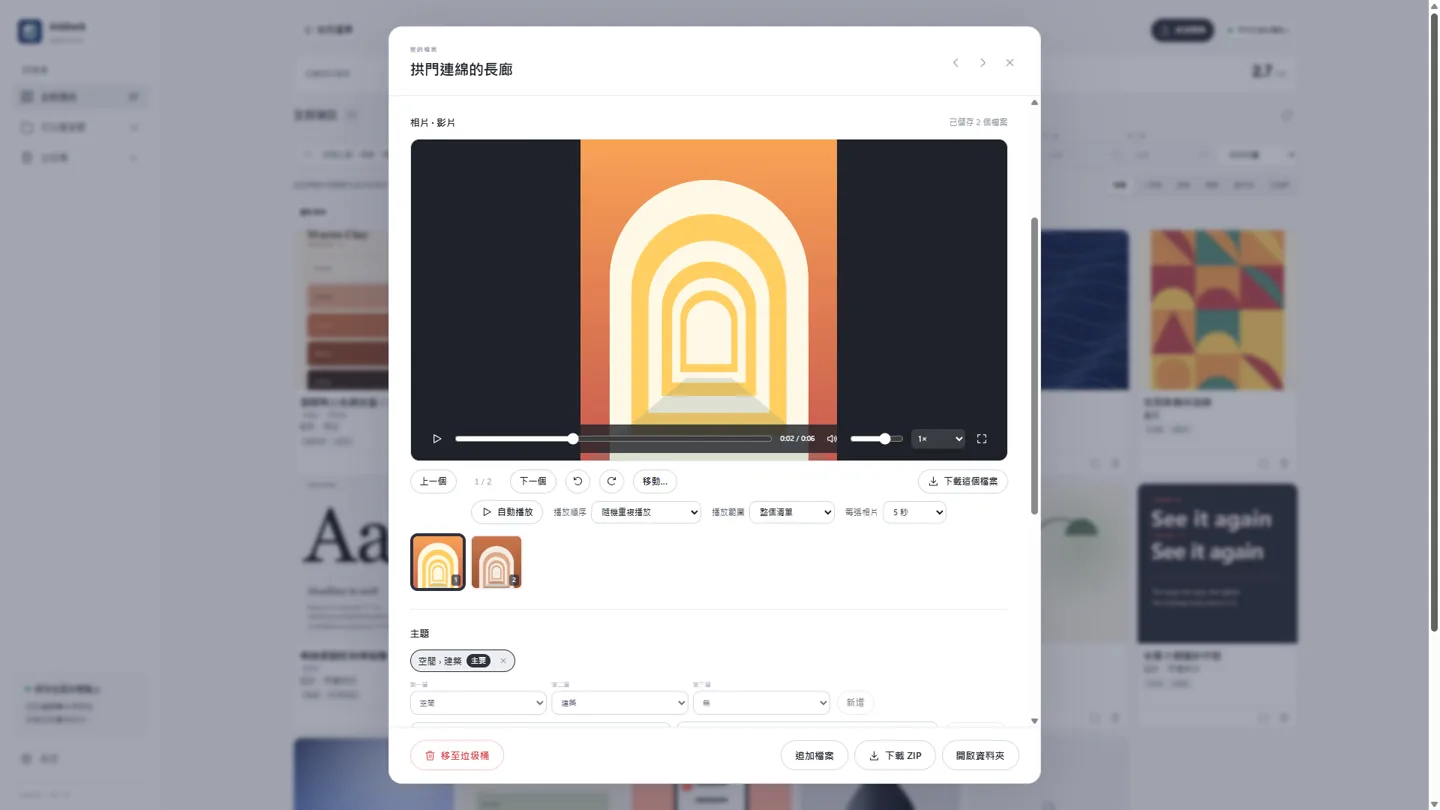
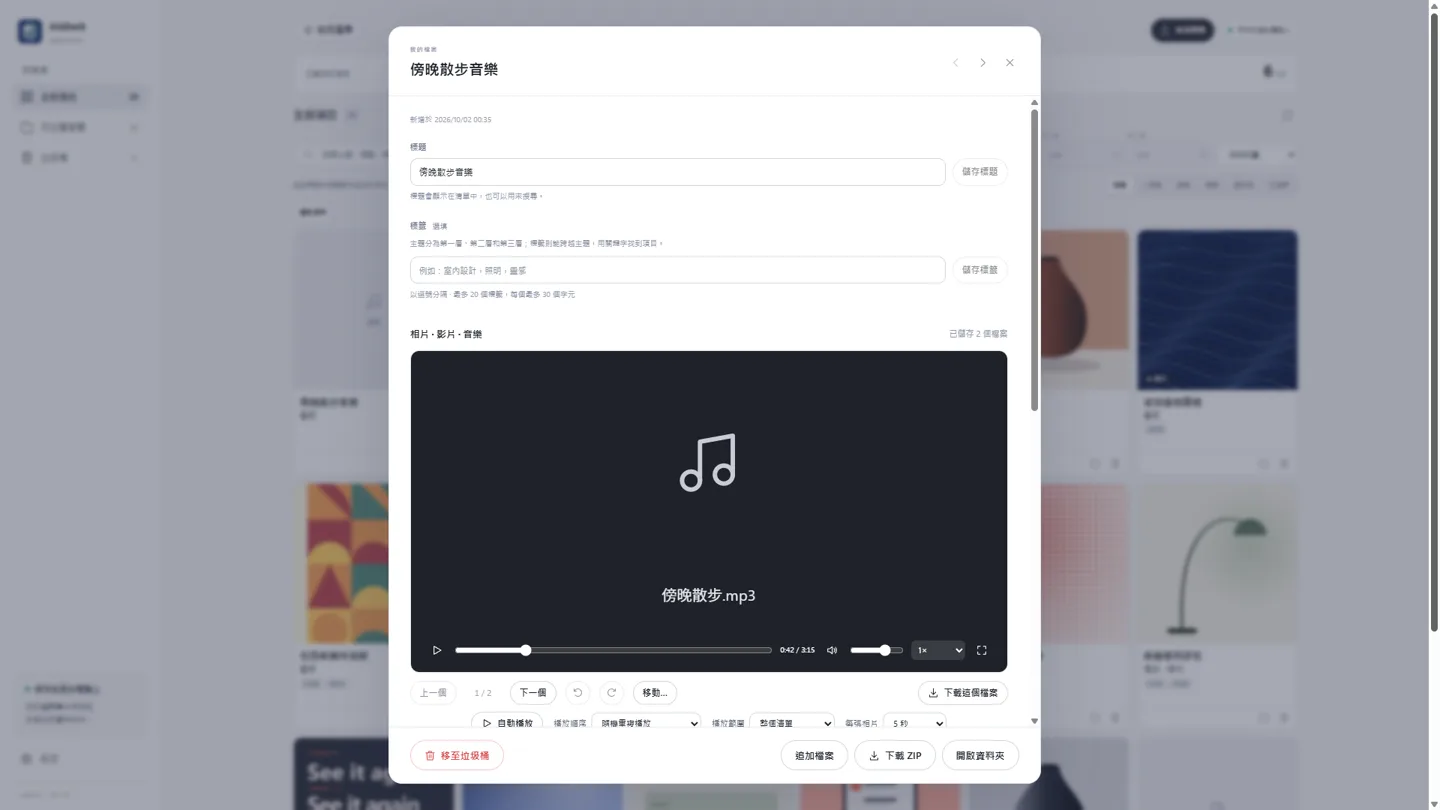
依序或隨機、播放一次或重複播放、僅此項目或整個清單。切換時維持全螢幕,「上一個」和「下一個」也會跟著同樣的順序。
音量、0.0625× 到 16× 的速度和全螢幕都在同一個控制列中,觀看時會自動淡出。按空白鍵播放或暫停,用上下方向鍵調整音量。
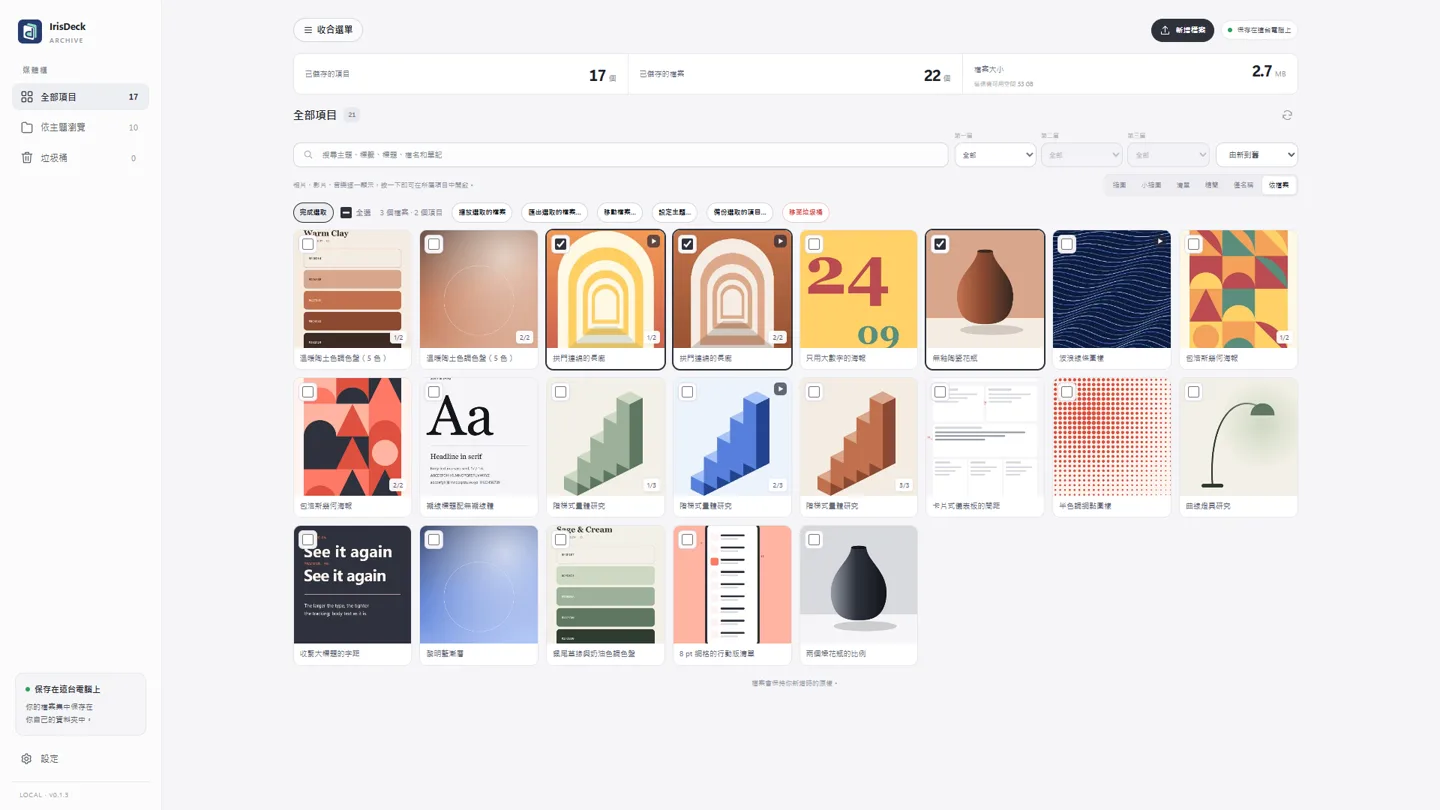
「依檔案」檢視把每張相片和每部影片顯示為獨立的方塊。可以選取其中幾個來播放、匯出到資料夾,或對它們所屬的項目進行操作。還能旋轉相片和影片,並用 Page Up 和 Page Down 在項目之間切換。
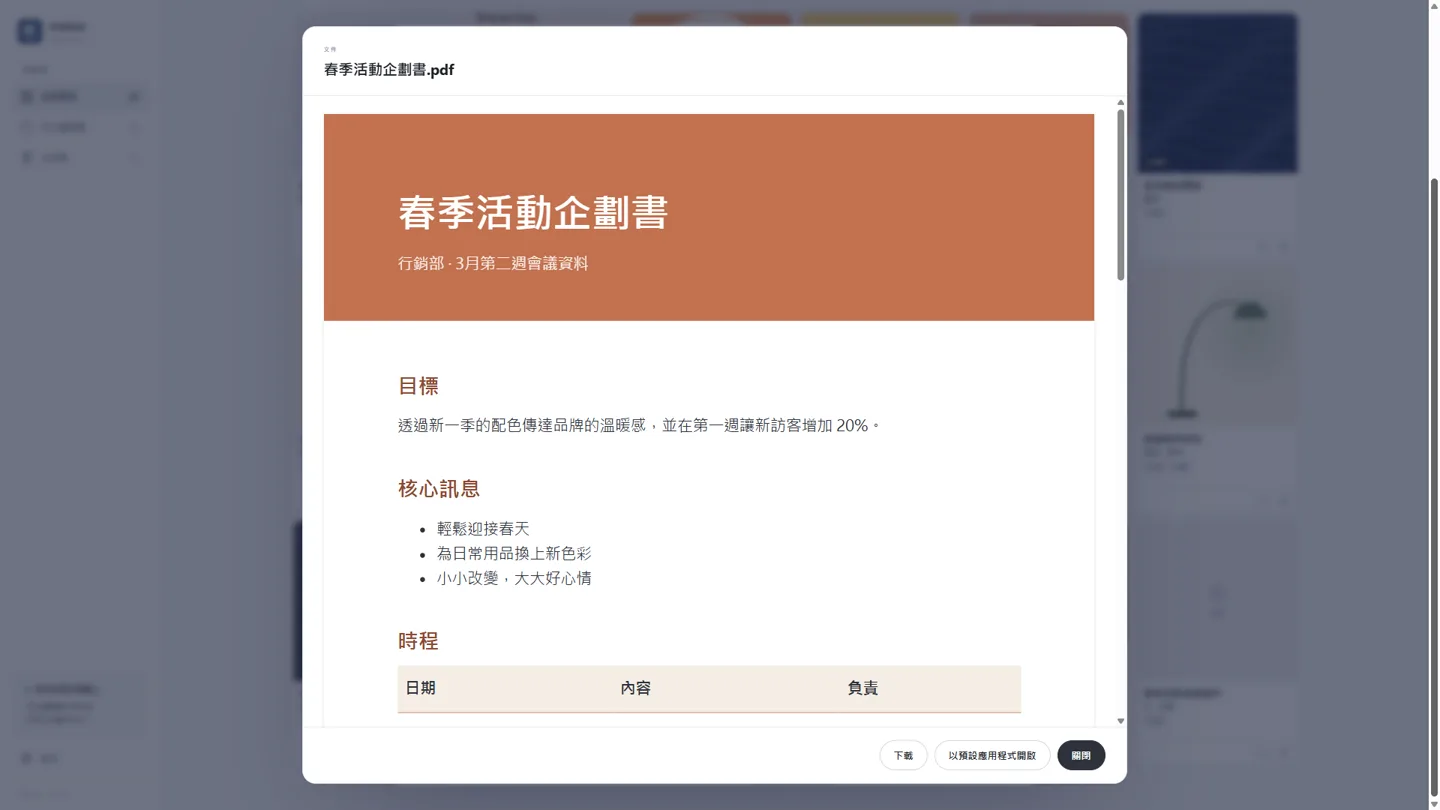
音樂和影片使用同一個播放器。PDF、文字、Markdown 和 CSV 文件可以直接在 IrisDeck 中開啟,使用 Big5、Shift_JIS 等舊式編碼的文字也能正確顯示。PDF 可以在 50% 到 400% 之間縮放,也可以符合寬度,其中的文字也能選取和複製。其他不含巨集的文件會以預設的應用程式開啟。
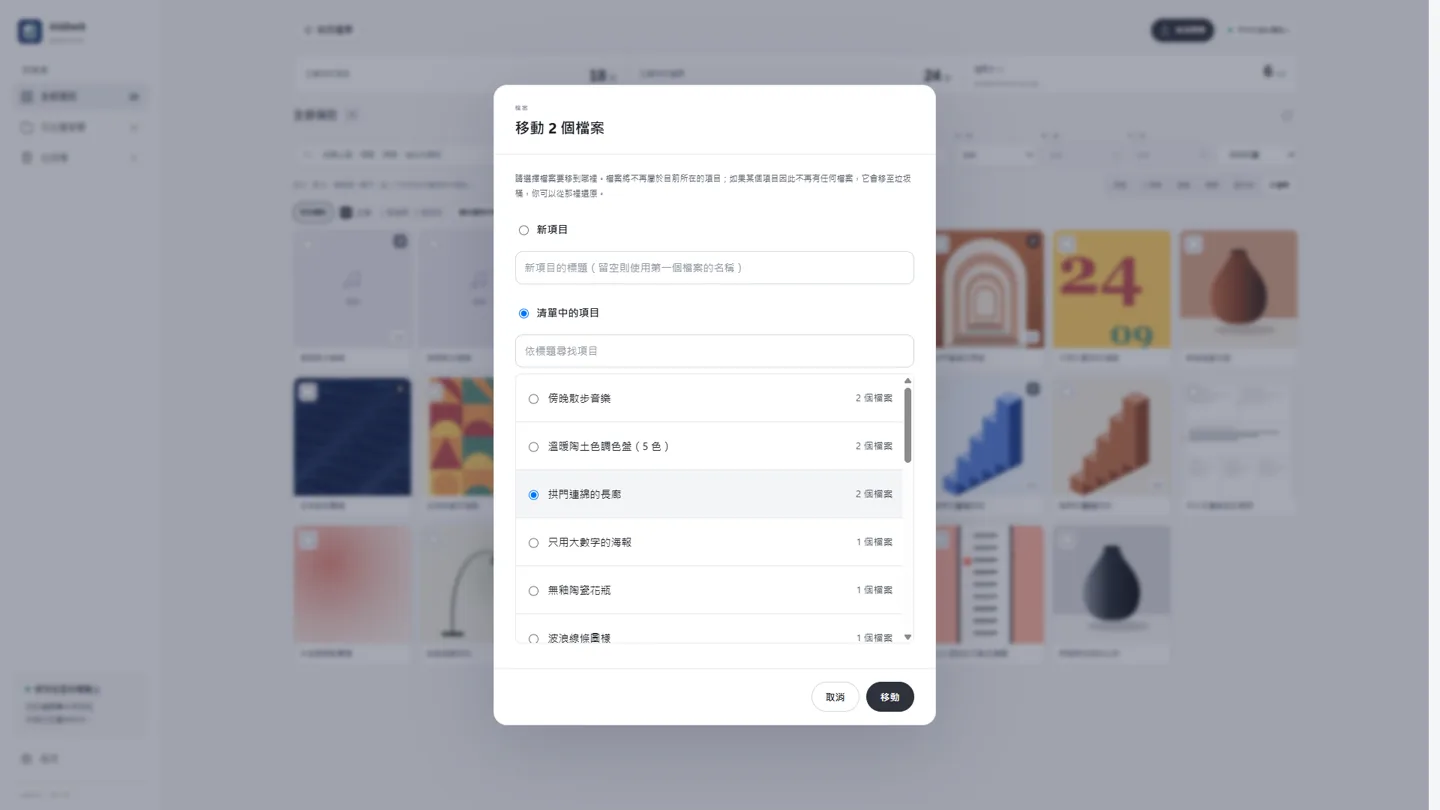
把檔案移到其他項目、把部分檔案分出來成為新項目,或把多個項目合併為一個。
英文、韓文、日文、簡體中文、繁體中文、西班牙文、法文、德文、葡萄牙文(巴西)、義大利文、波蘭文和土耳其文,隨時可以在設定中切換。日期和數字會依照 Windows 的地區格式顯示;「文字大小」可以把整個畫面調整為 90% 到 200%(也可以按 Ctrl 搭配 + 或 −,或按住 Ctrl 轉動滑鼠滾輪)。
隱私權
IrisDeck 不需要註冊,也沒有雲端儲存空間,我們不保存任何關於你的個人資訊。不使用遠端檢視時,它完全離線運作。開啟遠端檢視後,你的檔案會以端對端加密的方式從電腦傳到手機——無論是直接連線還是透過我們的中繼——而且任何檔案都不會儲存在我們這邊。
閱讀隱私權政策
從 Microsoft Store 取得適用於 Windows 10 或 11 的 IrisDeck——更新也會透過 Microsoft Store 提供。
免費 至 2026年12月31日止
現在取得即可永久保留,包含後續更新 · 2027年1月1日起一次買斷價為 US$5.99 · 以上為美國價格,Microsoft Store 會顯示你所在地區的價格