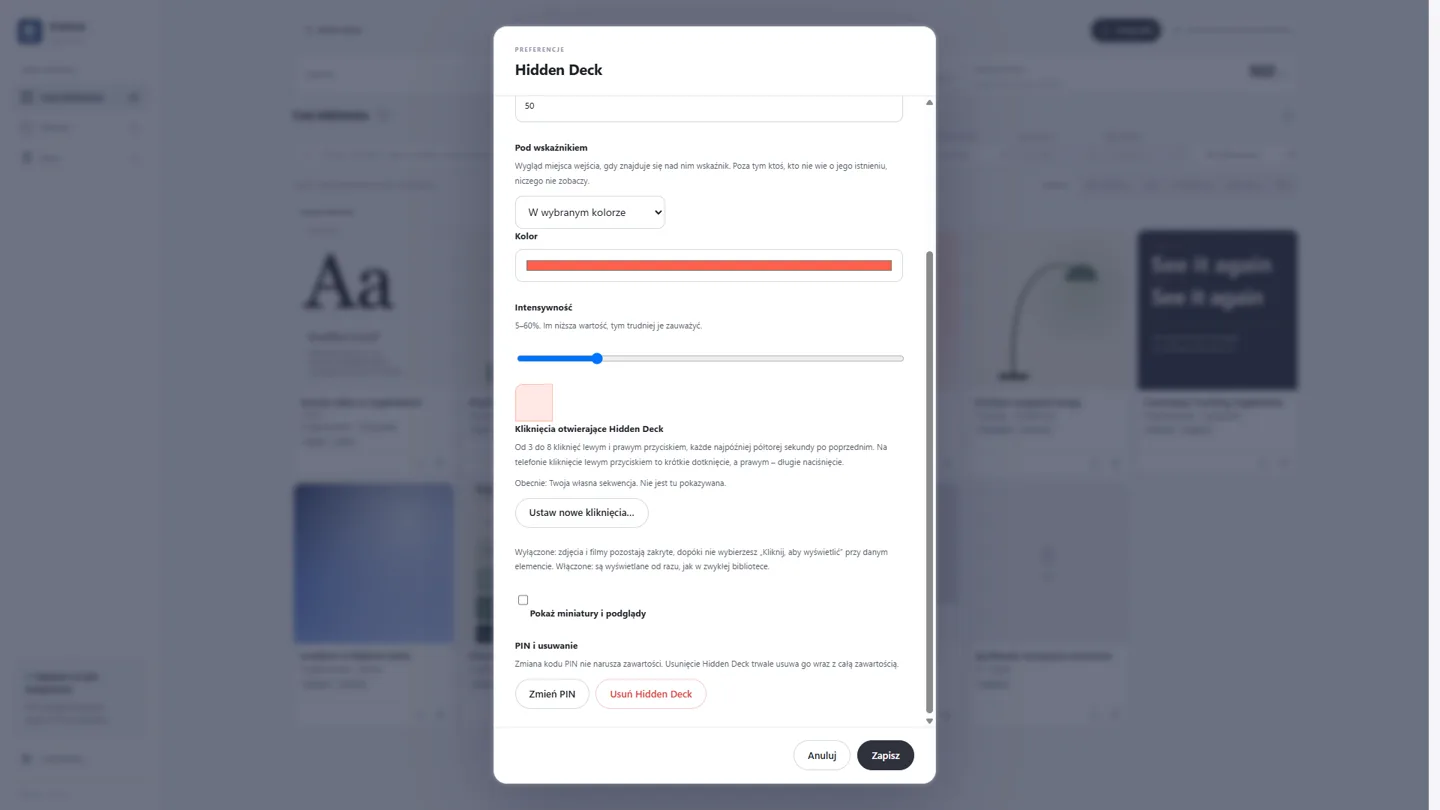

Nie ma go w żadnym menu
Żadne menu go nie otwiera, a błędny kod PIN nie wywołuje żadnej reakcji.
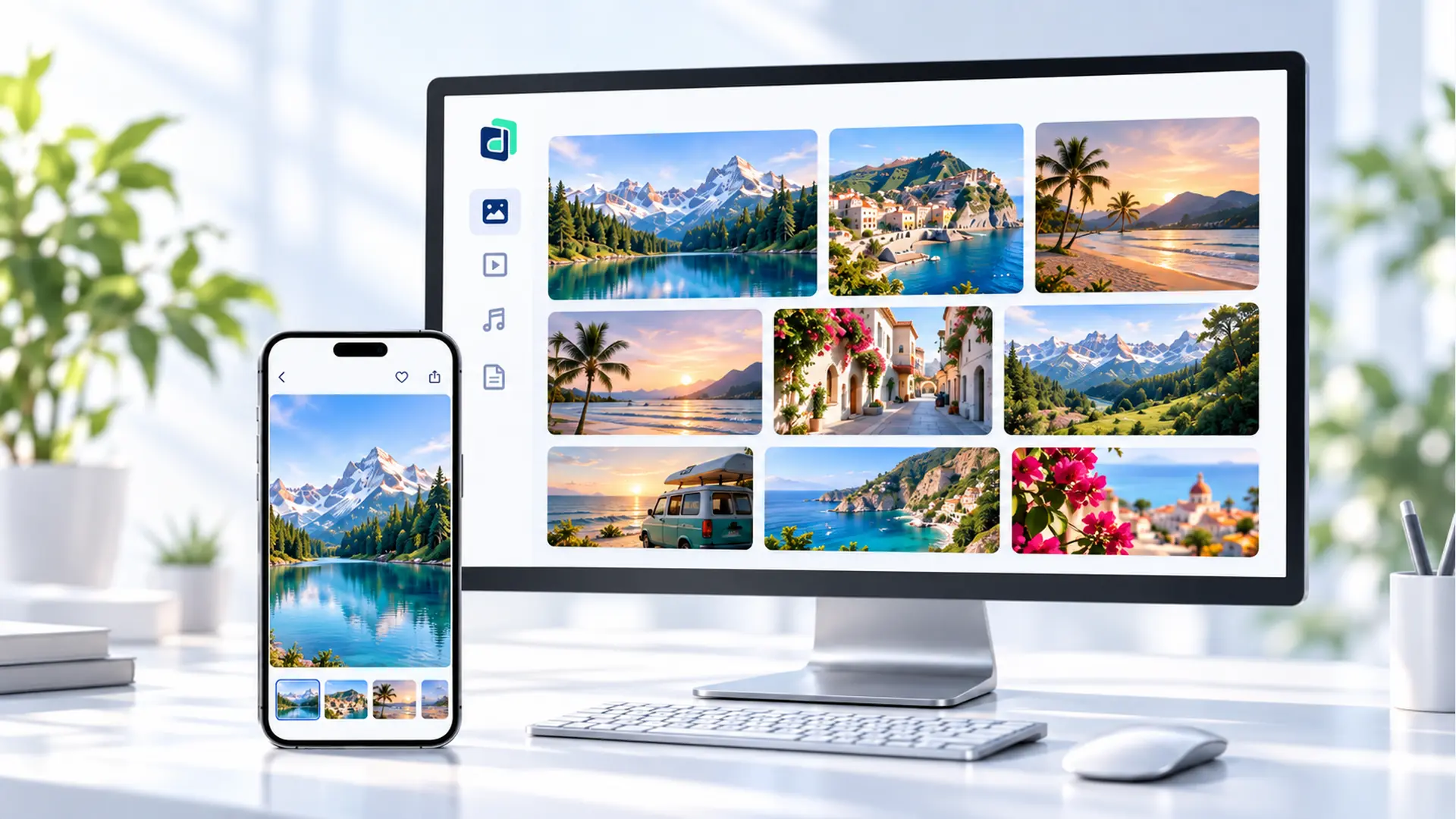
Your private media library, on your PC.
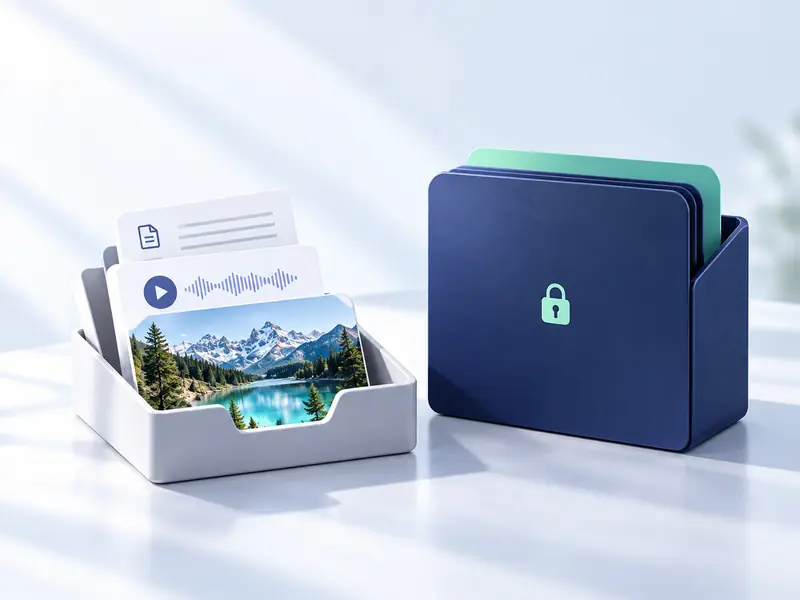
Nie wszystko, co zachowujesz, jest dla cudzych oczu. IrisDeck przechowuje Twoje zdjęcia, filmy, muzykę i dokumenty w folderze biblioteki na Twoim komputerze – bez konta i bez przechowywania w chmurze. Osobiste pliki trafiają do Hidden Deck, zaszyfrowanej prywatnej biblioteki otwieranej tylko własnym 8-cyfrowym kodem PIN. Gdy nie ma Cię przy komputerze, otwórz bibliotekę w przeglądarce telefonu: w tej samej sieci Wi-Fi już z samą aplikacją IrisDeck, a z dowolnego miejsca – z subskrypcją IrisDeck Remote.
Bezpłatnie Do 31 grudnia 2026 r.
Pobierz teraz i zachowaj na zawsze, razem z aktualizacjami · od 1 stycznia 2027 r. jednorazowy zakup za 5,99 USD · ceny w USA; sklep Microsoft Store pokazuje cenę w Twoim kraju
Podgląd zdalny
Podgląd zdalny zamienia Twój komputer w serwer multimediów dla Twojej biblioteki. Zeskanuj kod raz, a potem przeglądaj, przeszukuj i odtwarzaj zdjęcia i filmy w przeglądarce telefonu, z szyfrowaniem end-to-end od komputera do telefonu – bezpośrednio w tej samej sieci Wi-Fi, a z dowolnego miejsca przez nasz przekaźnik w ramach subskrypcji IrisDeck Remote. Nie trzeba niczego instalować na telefonie, nic nie trafia do chmury, a my nie przechowujemy żadnych danych osobowych.
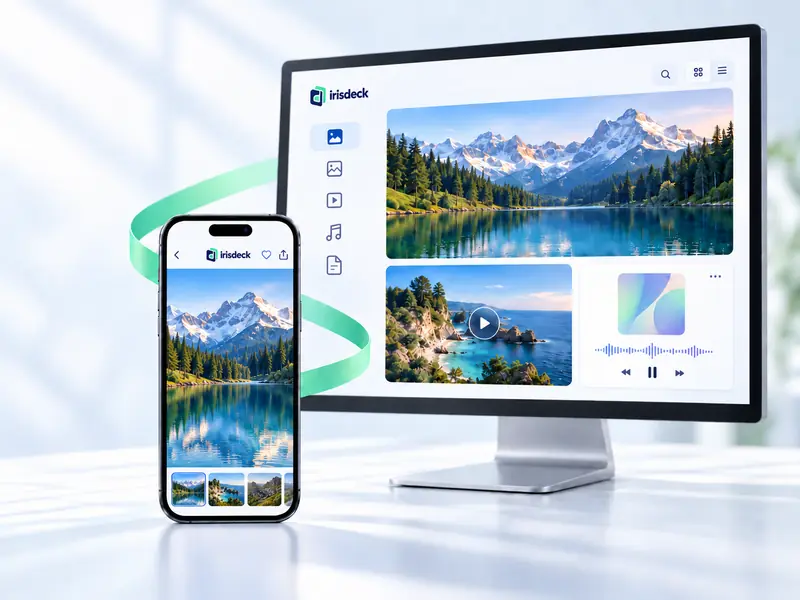
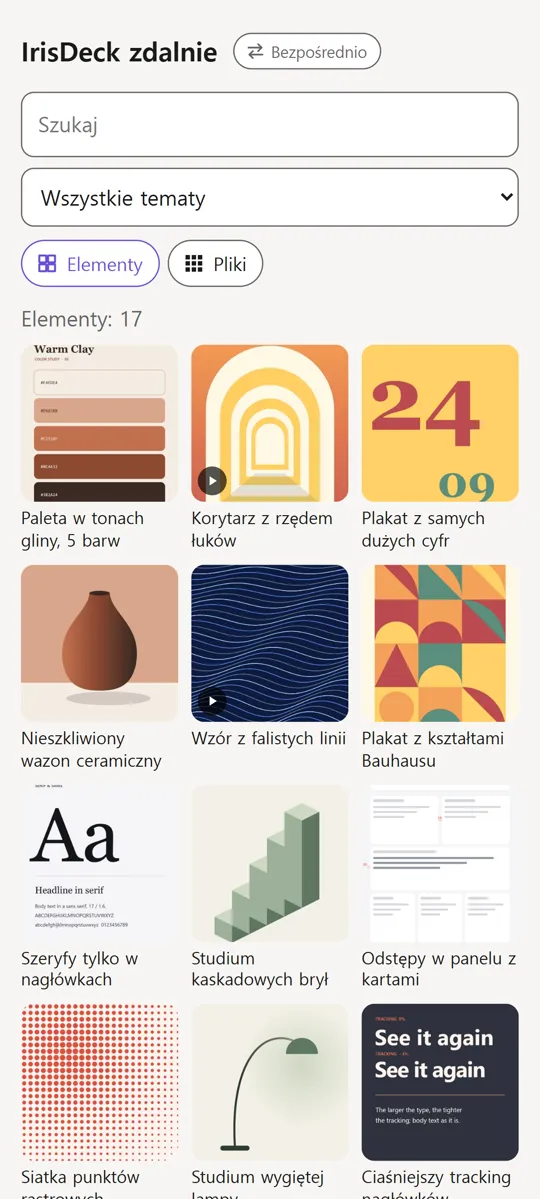
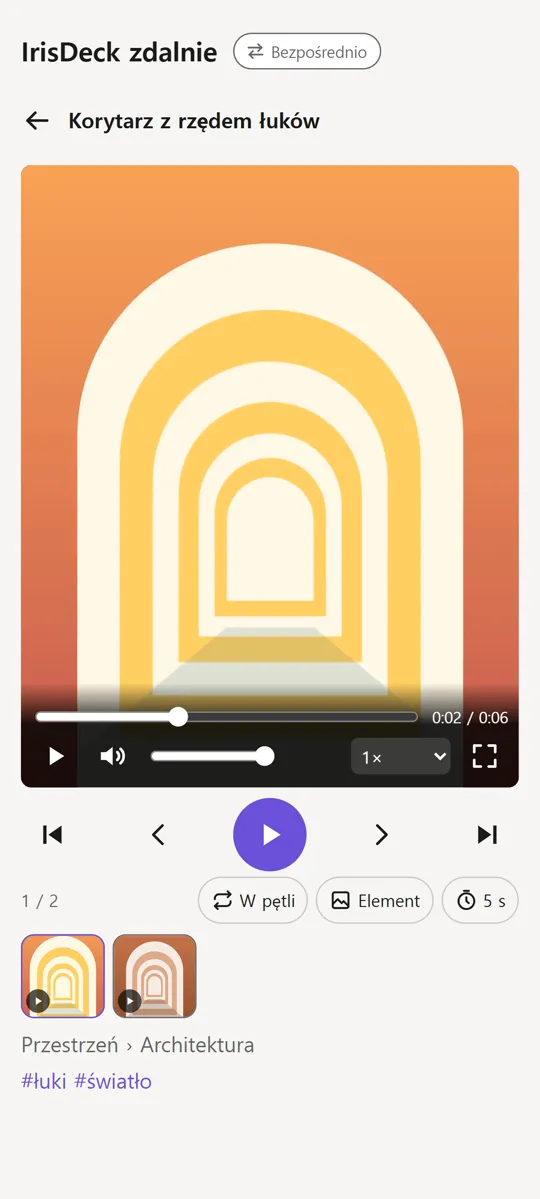
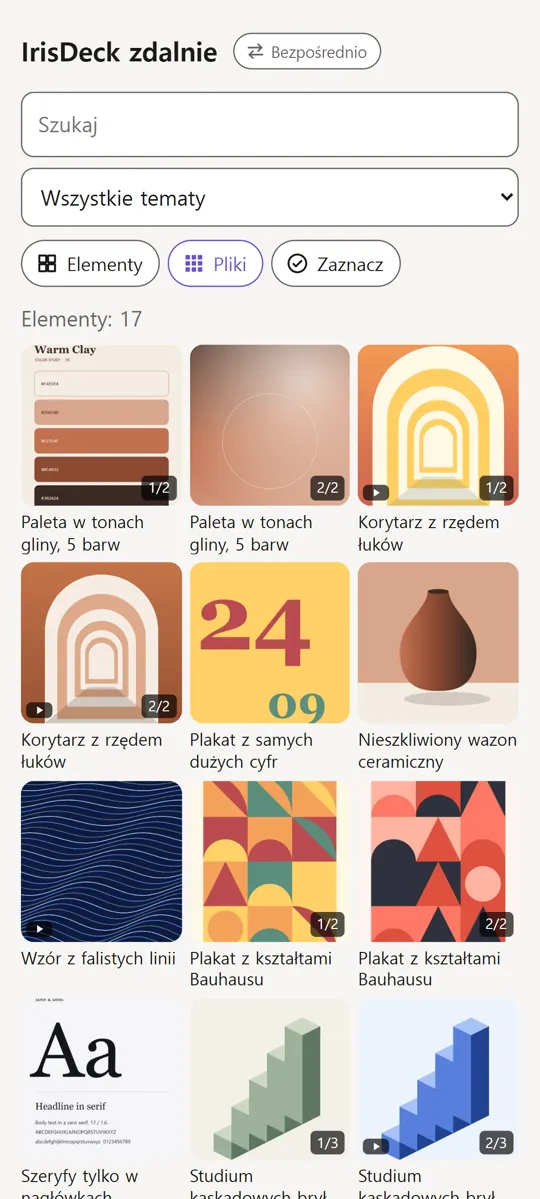
Zeskanuj telefonem kod wyświetlony na komputerze. Od tej pory biblioteka otwiera się w przeglądarce telefonu – bez instalowania aplikacji. Przeglądaj plik po pliku, z autoodtwarzaniem, widokiem „Pliki”, miniaturami filmów i dokumentami PDF; wczytuje się tylko to, co widzisz. Zdjęcia i dokumenty powiększysz, rozsuwając dwa palce. Przycisk Wstecz w telefonie zamyka to, co jest otwarte, a po krótkiej przerwie w połączeniu telefon sam łączy się ponownie i wraca w to samo miejsce.
Pliki trafiają z komputera na telefon zaszyfrowane. Nasza bezpłatna usługa łączenia pomaga tylko obu urządzeniom się odnaleźć; w ramach subskrypcji IrisDeck Remote nasz przekaźnik przekazuje dane, których nie może odczytać.
Bez konta, bez dzienników połączeń, bez kopii. Po zakończeniu połączenia nic o Tobie ani o obejrzanych treściach nie zostaje u nas – tylko informacja, ile danych przesłano przez przekaźnik w Twoim miesiącu rozliczeniowym, aby stosować miesięczny limit przekaźnika w Twoim planie.
Otwarcie Hidden Deck na telefonie wymaga jego 8-cyfrowego kodu PIN i nie zmienia ekranu komputera, więc nikt przy komputerze go nie zobaczy. Na telefonie Hidden Deck zamyka się ponownie po 5 minutach bez używania, po opuszczeniu strony albo od razu po przerwaniu połączenia.
Na komputerze widzisz każdy sparowany telefon i w każdej chwili możesz anulować parowanie z dowolnym z nich. Telefon pokazuje, czy jest połączony bezpośrednio, czy przez przekaźnik. Podgląd zdalny pozostaje wyłączony, dopóki go nie włączysz.
Biblioteka nigdy nie opuszcza Twojego komputera. Zostaw komputer włączony z uruchomioną aplikacją IrisDeck (może się ona uruchamiać w tle po zalogowaniu do systemu Windows), a biblioteka będzie dostępna zawsze, gdy jesteś z dala od komputera.
Podgląd zdalny przez połączenie bezpośrednie, na przykład w tej samej sieci Wi-Fi, jest zawarty w aplikacji IrisDeck. Aby łączyć się z komputerem z dowolnego miejsca, dodaj subskrypcję IrisDeck Remote, która zapewnia połączenie przez przekaźnik, gdy połączenie bezpośrednie nie jest możliwe: 2,99 USD miesięcznie lub 24,99 USD rocznie (ceny w USA; sklep Microsoft Store pokazuje cenę w Twoim kraju). Oba plany są już dostępne. Subskrypcja miesięczna zaczyna się od bezpłatnego miesiąca, a roczna nie obejmuje bezpłatnego okresu próbnego. Sama aplikacja IrisDeck jest bezpłatna do 31 grudnia 2026 r., a potem to jednorazowy zakup; wszystko inne działa bez subskrypcji i bez połączenia z internetem.
Biblioteka multimedialna
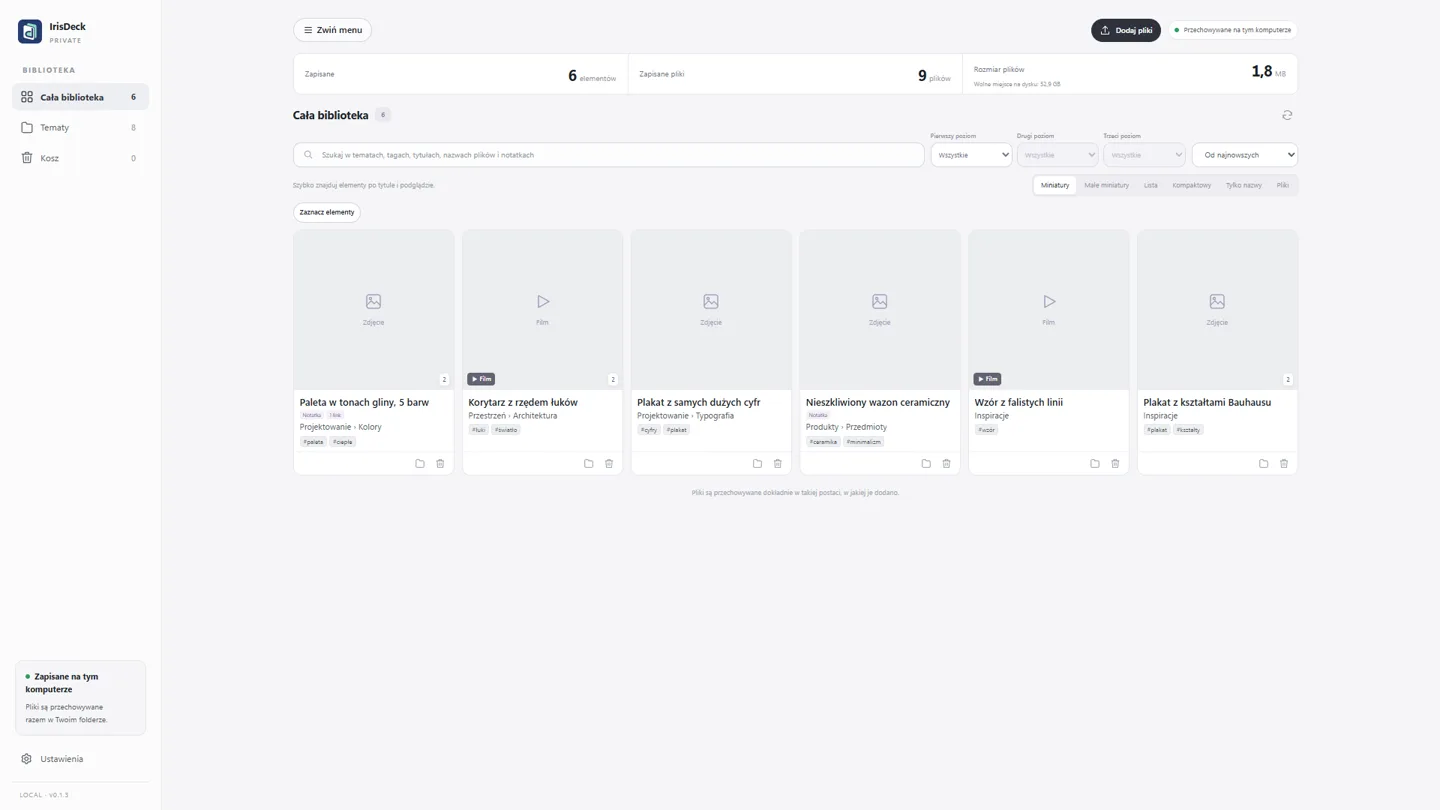
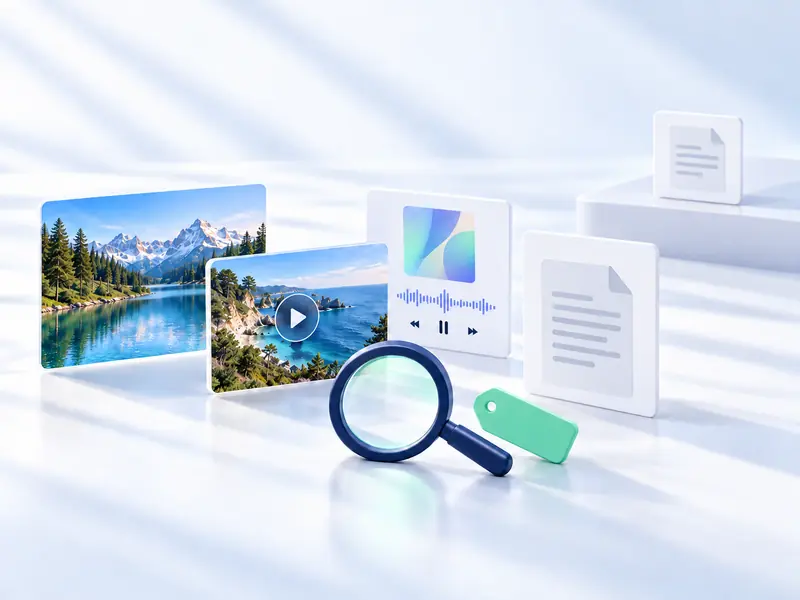
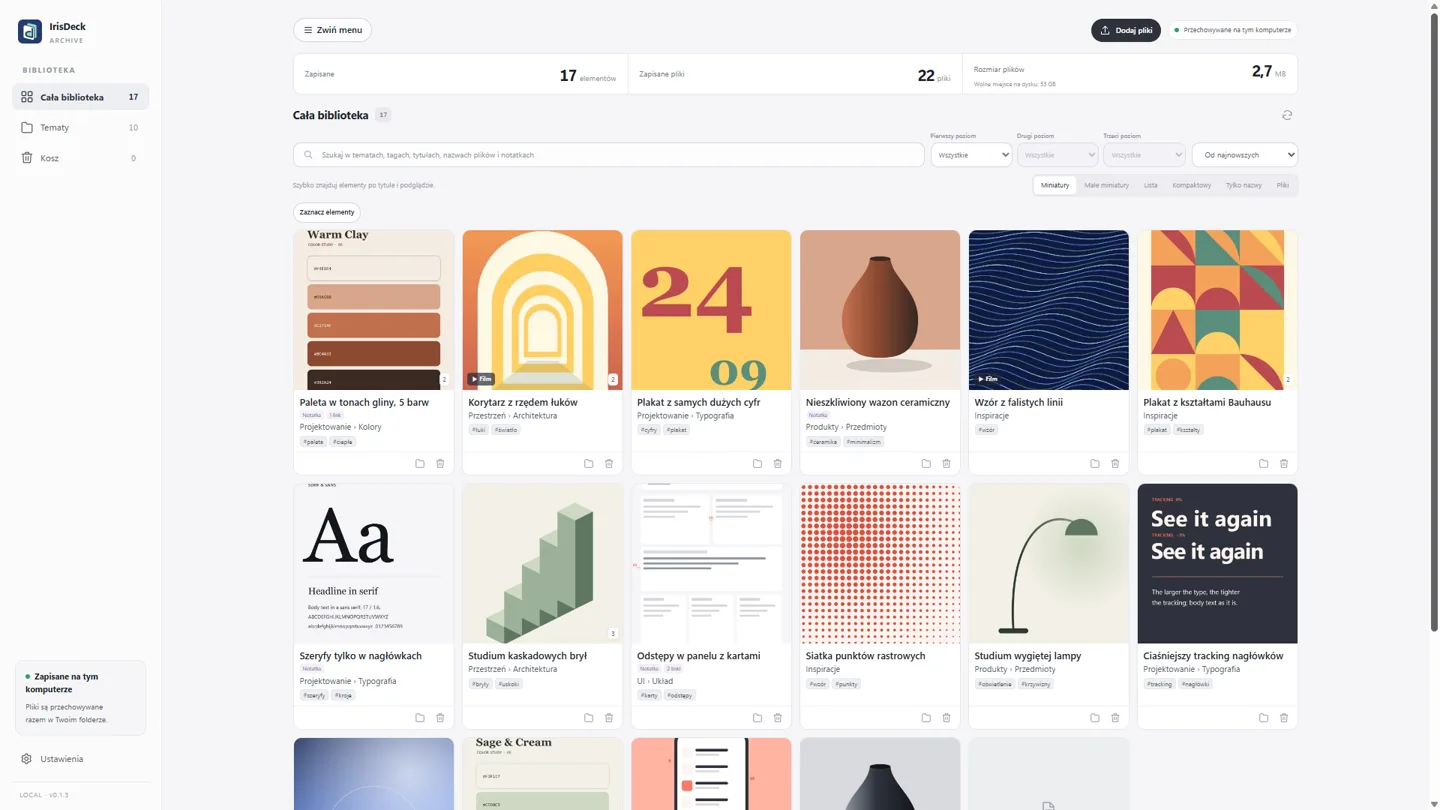
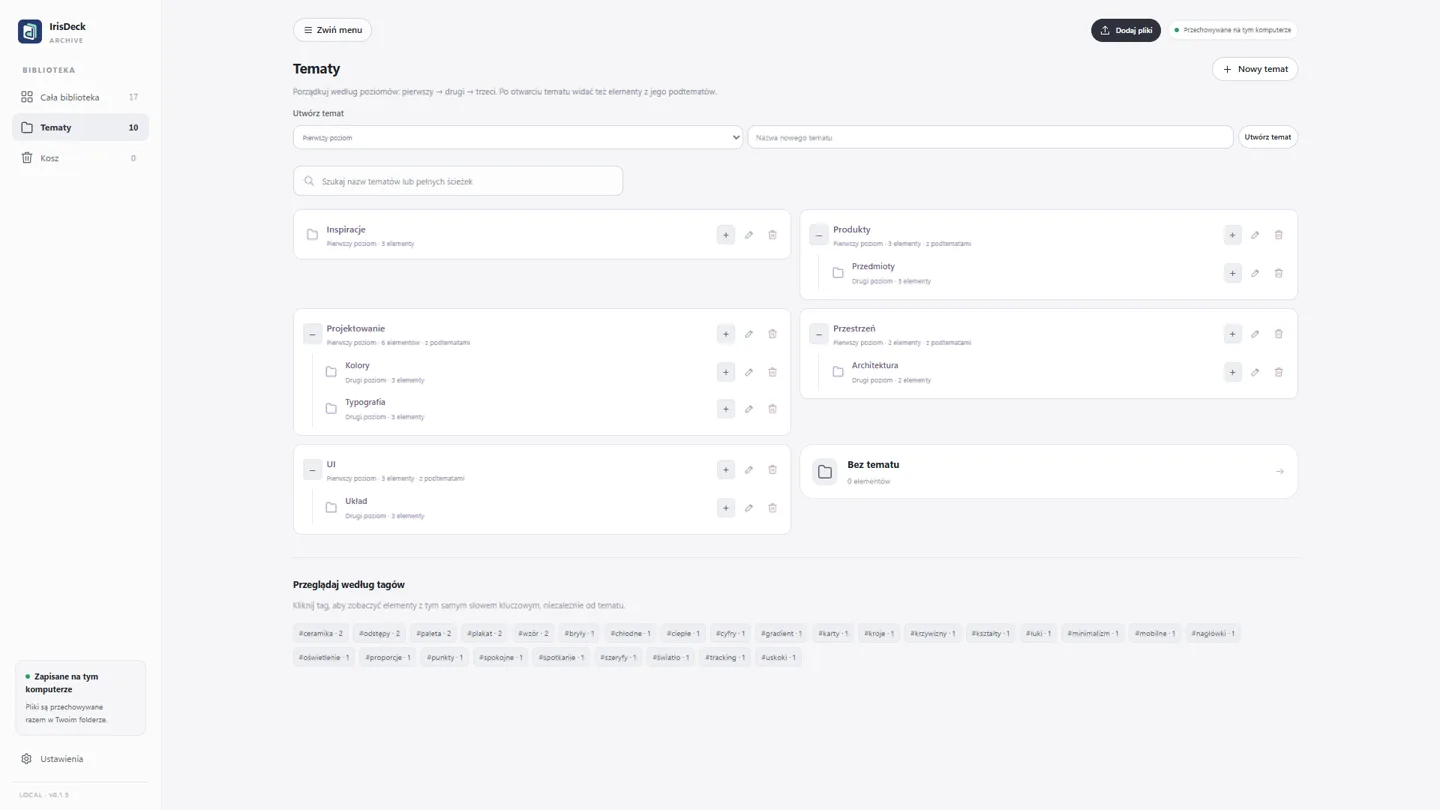
Zdjęcia, filmy, muzyka i dokumenty z różnych zakątków komputera w jednej bibliotece. Strona „Tematy” nadaje jej strukturę, tagi obejmują to, co wykracza poza jeden temat, a nazwy tematów możesz zmienić, kiedy tylko zmieni się Twój sposób porządkowania.
Uczciwie o ograniczeniach
Szyfrowanie chroni to, co jest w Hidden Deck. Oto dokładnie, gdzie ta ochrona się kończy.
Zaszyfrowana na dysku kluczem, który odblokowuje tylko jego 8-cyfrowy kod PIN.
Jest wymagany przy każdym otwarciu aplikacji IrisDeck, ale blokuje tylko IrisDeck: pliki w zwykłej bibliotece nie są szyfrowane i każdy, kto korzysta z komputera, może je otworzyć w folderze biblioteki.
Szyfrowanie chroni zawartość plików, a nie sam fakt ich istnienia: rozmiar i datę zaszyfrowanych plików Hidden Deck nadal widać na dysku.
Gdy dodasz pliki w Hidden Deck, IrisDeck proponuje przeniesienie ich oryginałów do Kosza systemu Windows; zostają one na komputerze, dopóki Kosz systemu Windows nie zostanie opróżniony. Wszelkie inne kopie i kopie zapasowe pozostają na swoim miejscu.
Gdy Hidden Deck jest otwarty na ekranie, każdy przy komputerze może go zobaczyć. Szyfrowanie nie chroni przed złośliwym oprogramowaniem na komputerze.
Jak to działa
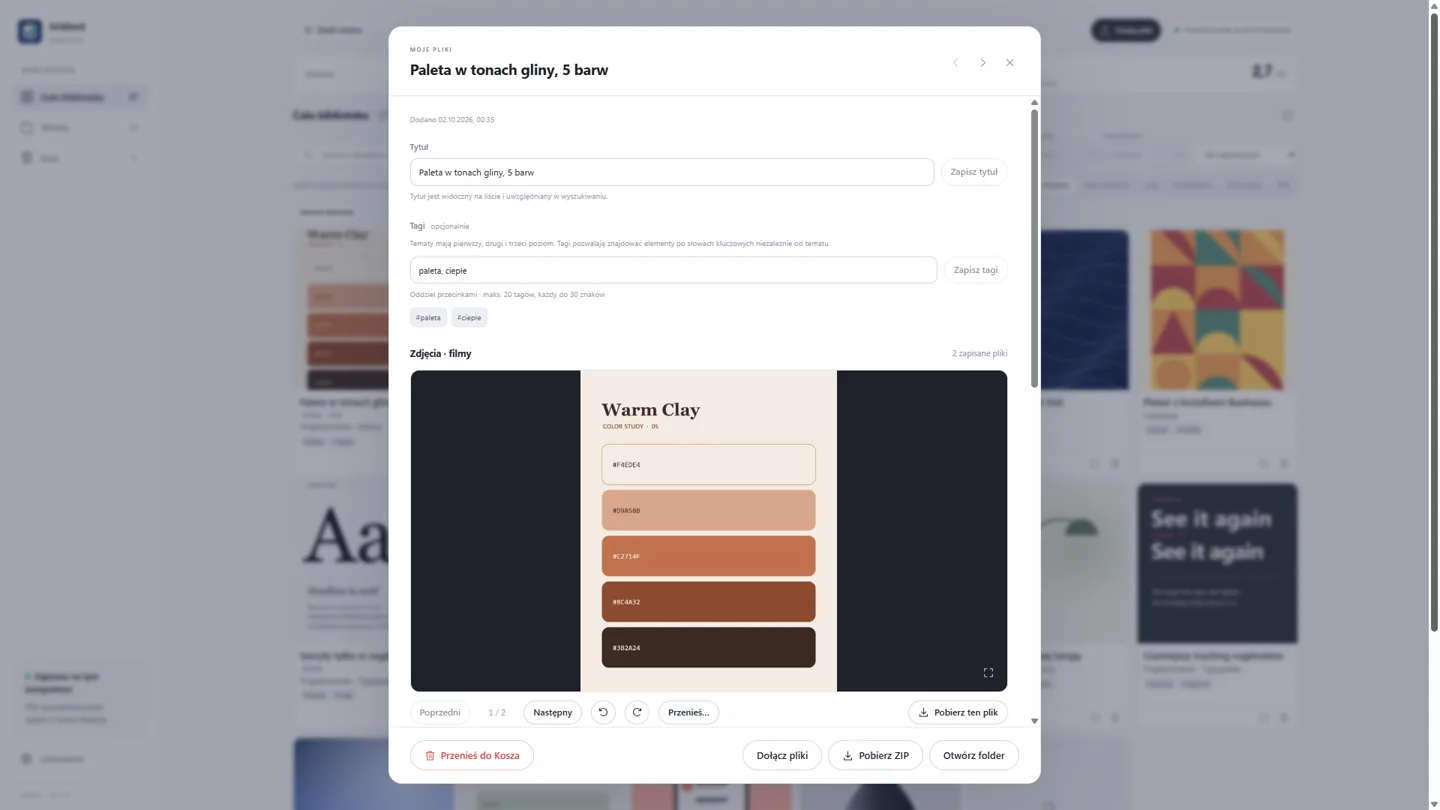
Przeciągnij do okna zdjęcia, filmy, muzykę i dokumenty z komputera albo wklej skopiowany obraz. To, co dodasz razem, staje się jednym elementem z własnym tytułem.
Przypisuj elementy do tematów (do trzech poziomów), dodawaj tagi i pisz notatki z linkami do powiązanych stron.
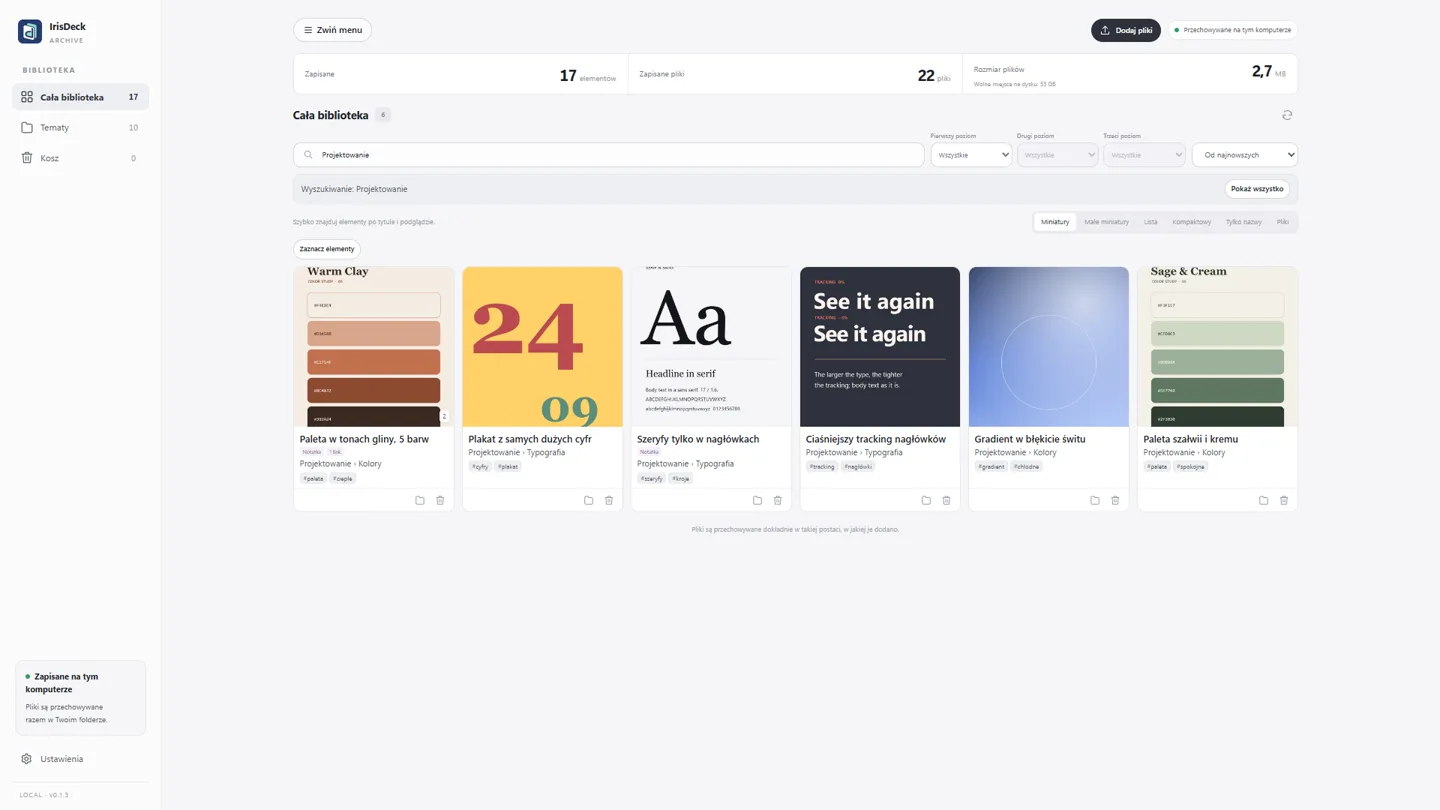
Jedno wyszukiwanie obejmuje całą bibliotekę. Zawęź je według tematu lub tagu, otwórz plik albo pokaż go w Eksploratorze plików.
Zrzuty ekranu
Co w środku
Biblioteka to wybrany przez Ciebie folder. Odinstalowanie aplikacji IrisDeck go nie narusza.
Tytuły, notatki, tagi i nazwy plików – w całej bibliotece naraz, ze słowami w dowolnej kolejności. Znaki diakrytyczne, wielkość liter i szerokość znaków (pełna lub połówkowa) nie mają znaczenia, podobnie jak to, czy użyto hiragany, czy katakany.
Zapisz, dlaczego coś zachowujesz, i dodaj linki do powiązanych stron.
Eksportuj do folderów, twórz pełne kopie zapasowe – ukończone dopiero wtedy, gdy zawierają wszystkie pliki – przywracaj je i przenoś bibliotekę na inny dysk.
Upewnij się, że każdy plik jest nienaruszony, a jeśli któryś nie jest, zobacz dokładnie, co wymaga uwagi.
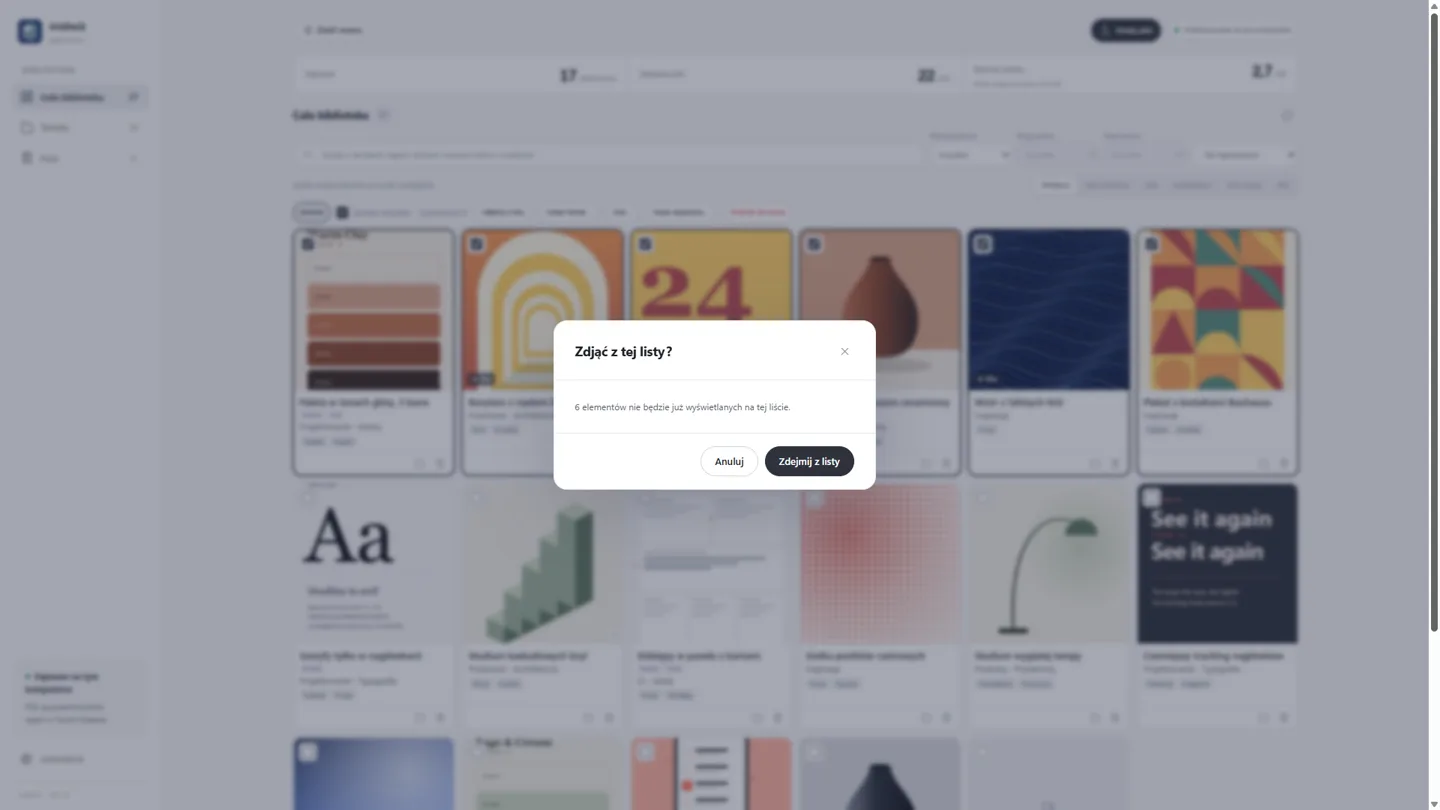
Przywracaj elementy z Kosza albo usuwaj je trwale, gdy masz pewność.
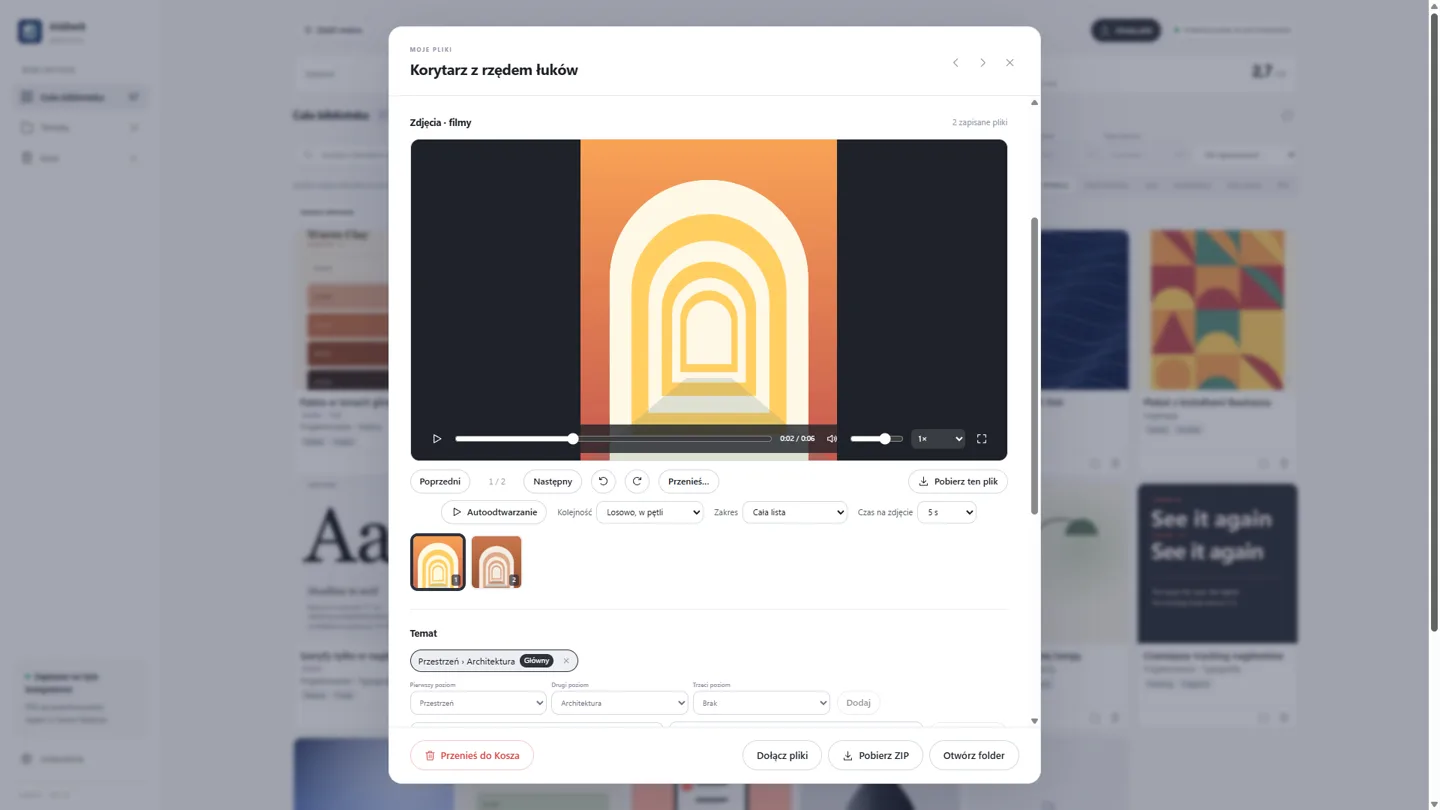
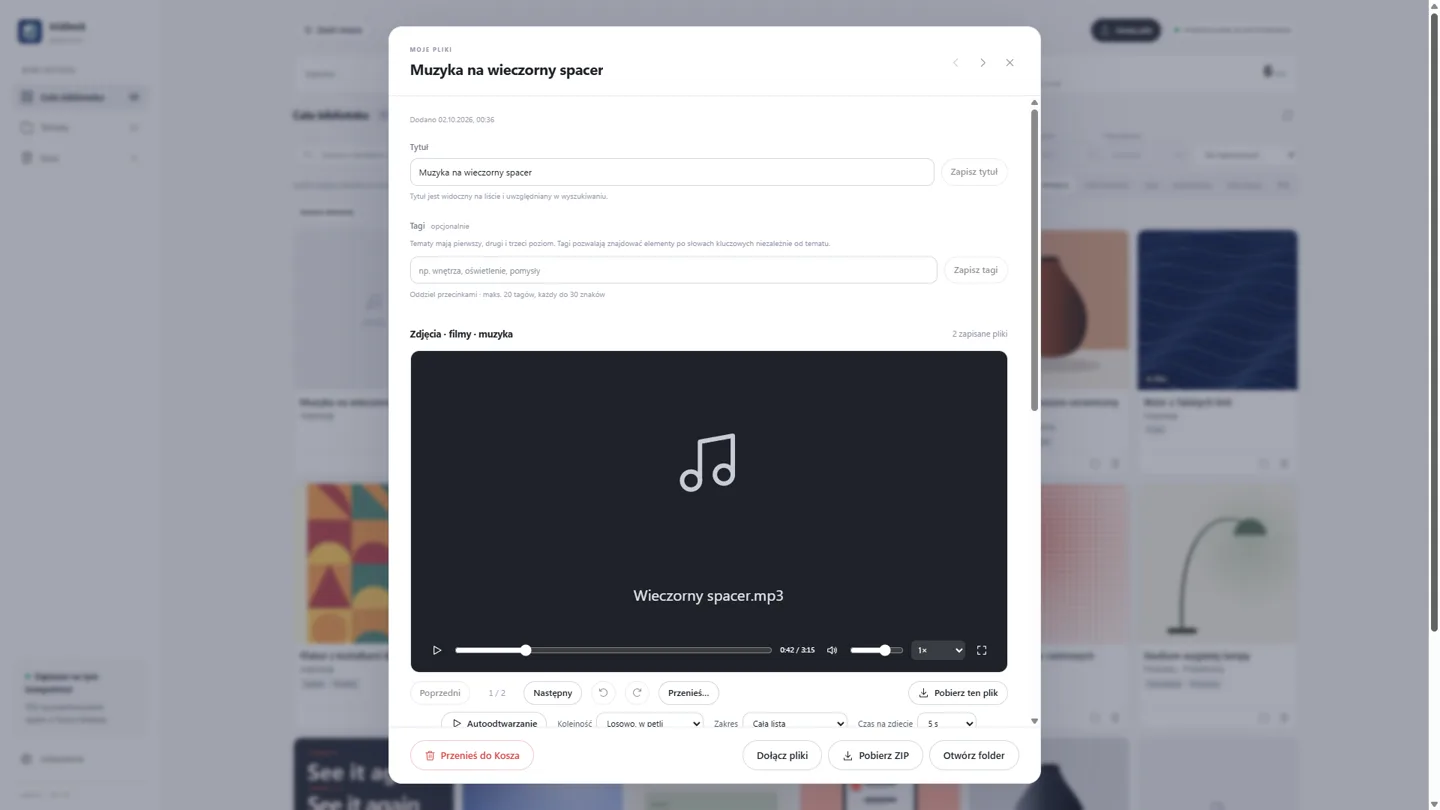
Po kolei lub losowo, raz lub w pętli, jeden element lub cała lista. Pełny ekran zostaje przy przechodzeniu dalej, a przyciski poprzedniego i następnego pliku podążają za odtwarzaniem.
Głośność, szybkość od 0,0625× do 16× i pełny ekran na jednym pasku, który znika podczas oglądania. Spacja odtwarza i wstrzymuje, a strzałki w górę i w dół regulują głośność.
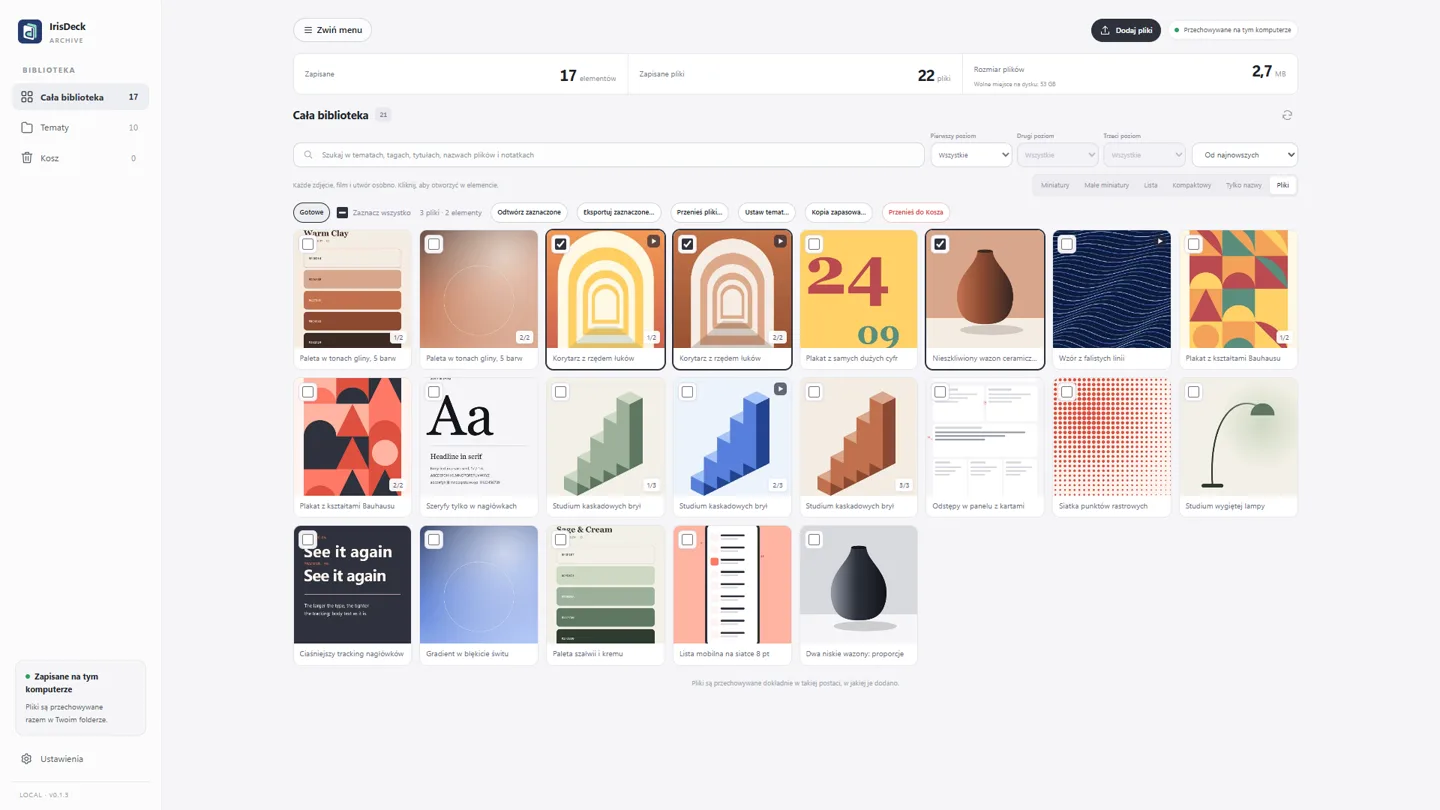
Widok „Pliki” pokazuje każde zdjęcie i każdy film jako osobny kafelek. Zaznacz kilka, aby je odtworzyć, wyeksportować do folderu lub wykonać działania na ich elementach. Obracaj zdjęcia i filmy, a klawiszami Page Up i Page Down przechodź od elementu do elementu.
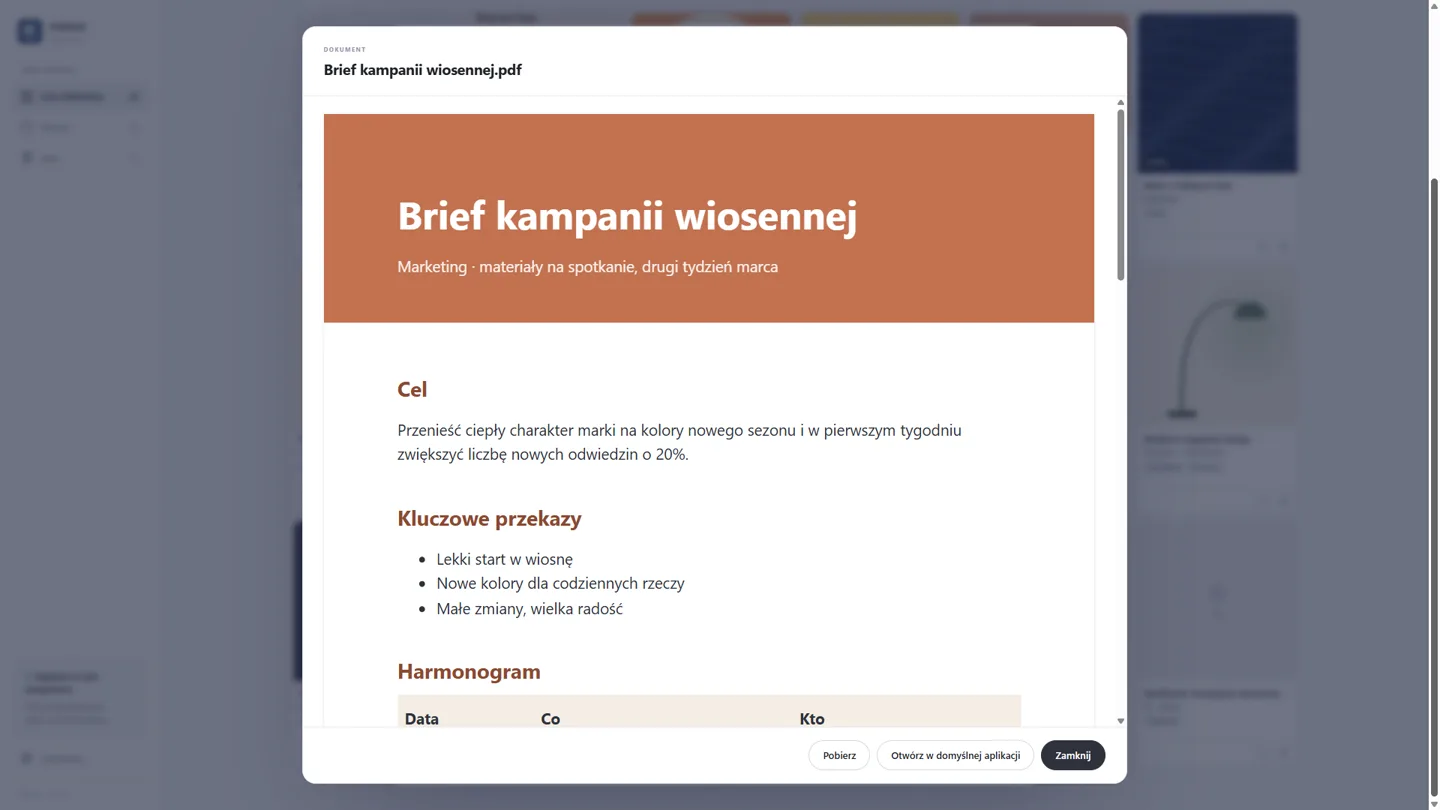
Muzyka gra w tym samym odtwarzaczu co filmy. Dokumenty PDF, tekstowe, Markdown i CSV otwierają się w samej aplikacji IrisDeck, także teksty w starszych kodowaniach, takich jak Shift_JIS. Pliki PDF można powiększać i pomniejszać od 50% do 400% albo dopasować do szerokości, a ich tekst można zaznaczać i kopiować. Inne dokumenty bez makr otwierają się w swojej domyślnej aplikacji.
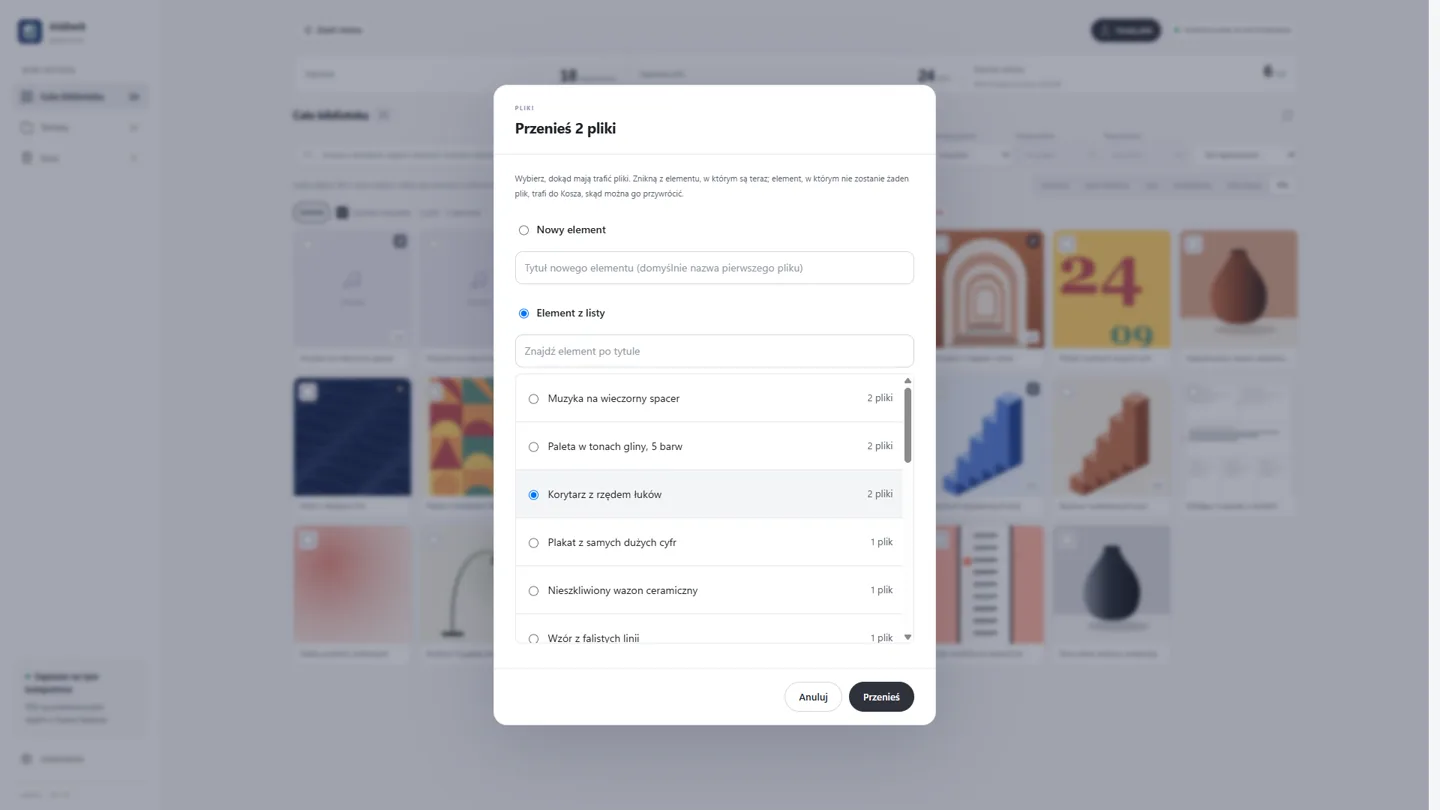
Przenoś pliki do innego elementu, wydzielaj część do nowego elementu albo scalaj kilka elementów w jeden.
Angielski, koreański, japoński, chiński uproszczony, chiński tradycyjny, hiszpański, francuski, niemiecki, portugalski (Brazylia), włoski, polski i turecki. Język zmienisz w każdej chwili w Ustawieniach. Daty i liczby są zgodne z formatem regionalnym systemu Windows, a „Rozmiar tekstu” zmienia wielkość wszystkiego od 90% do 200% (to samo robi Ctrl z klawiszem + lub − albo z kółkiem myszy).
Prywatność
IrisDeck nie wymaga rejestracji i nie przechowuje niczego w chmurze, a my nie przechowujemy żadnych Twoich danych osobowych. Bez podglądu zdalnego aplikacja działa całkowicie offline. Gdy podgląd zdalny jest włączony, pliki trafiają z komputera na telefon z szyfrowaniem end-to-end, bezpośrednio lub przez nasz przekaźnik, i żaden z nich nie jest przechowywany po naszej stronie.
Przeczytaj politykę prywatności
Pobierz IrisDeck dla systemu Windows 10 lub 11 ze sklepu Microsoft Store – aktualizacje również przychodzą przez sklep.
Bezpłatnie Do 31 grudnia 2026 r.
Pobierz teraz i zachowaj na zawsze, razem z aktualizacjami · od 1 stycznia 2027 r. jednorazowy zakup za 5,99 USD · ceny w USA; sklep Microsoft Store pokazuje cenę w Twoim kraju