
Nicht in den Menüs
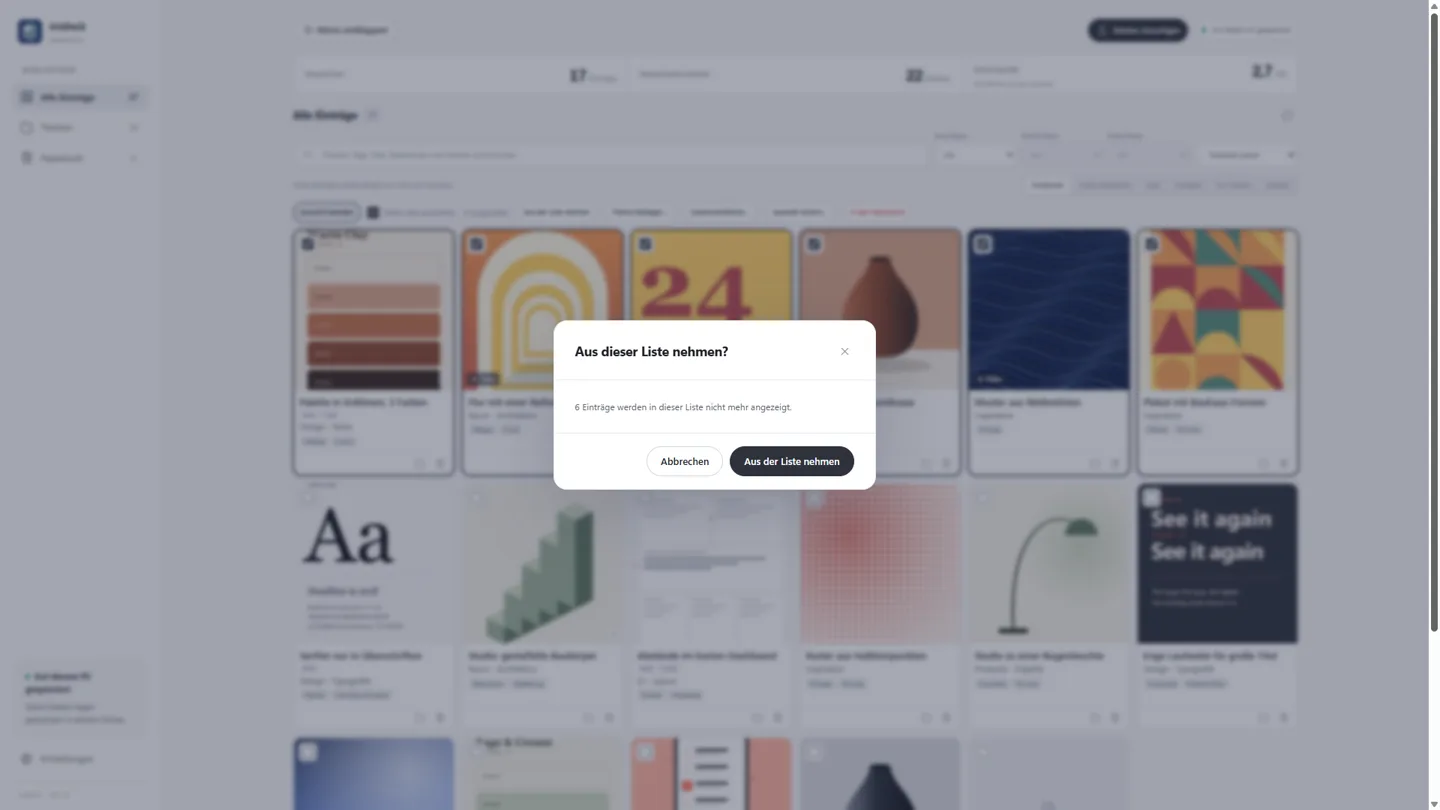
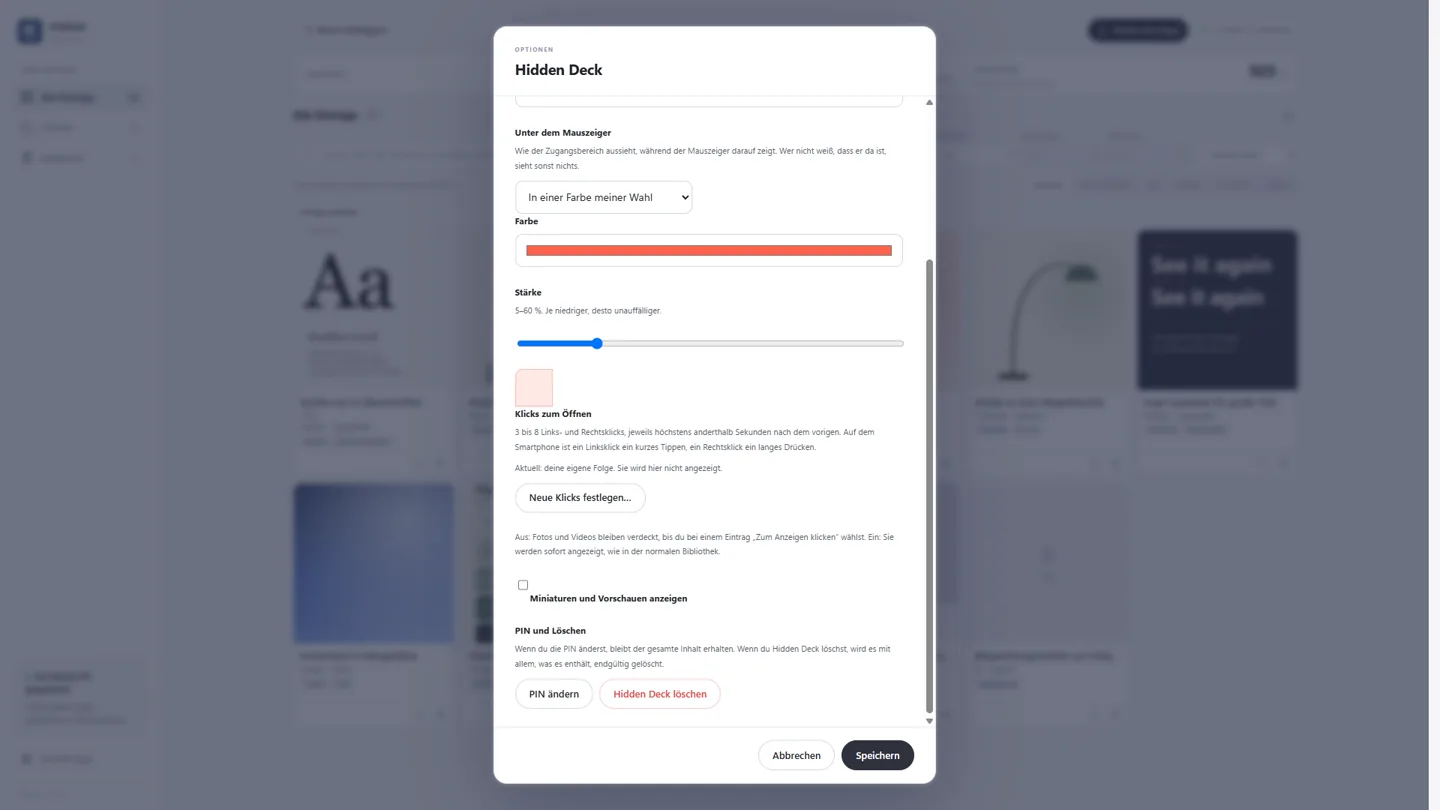
Kein Menü öffnet Hidden Deck, und auf eine falsche PIN folgt keinerlei Reaktion.
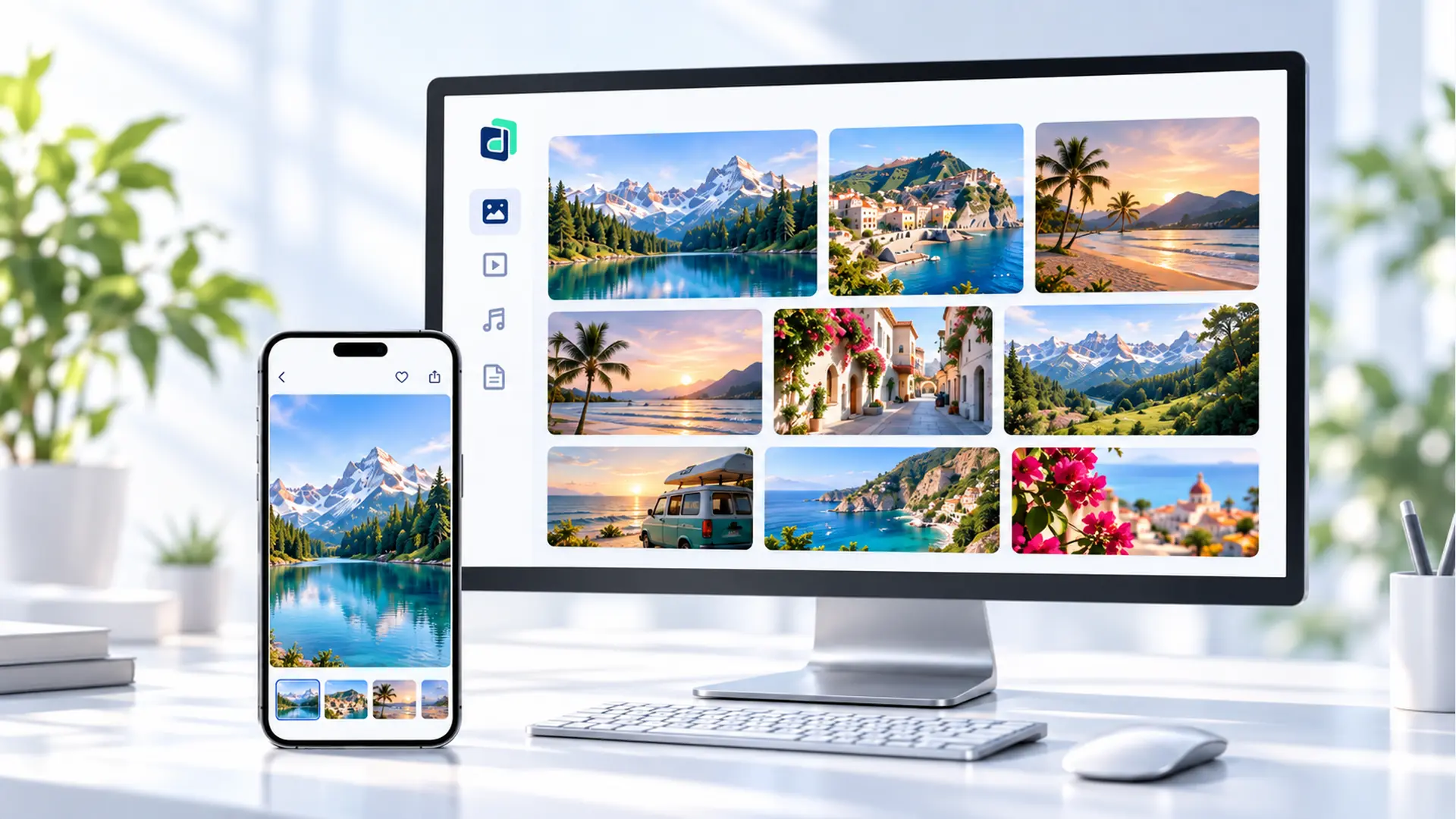
Your private media library, on your PC.
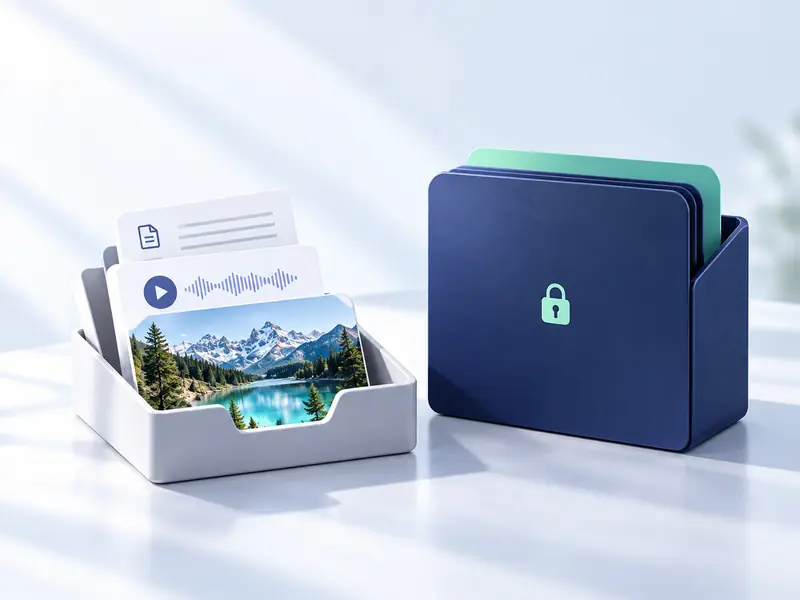
Nicht alles, was du aufbewahrst, ist für alle Augen bestimmt. IrisDeck bewahrt deine Fotos, Videos, Musik und Dokumente in einem Bibliotheksordner auf deinem PC auf – ohne Konto und ohne Cloud-Speicher. Persönliche Dateien kommen in Hidden Deck, eine verschlüsselte private Bibliothek, die sich nur mit ihrer eigenen 8-stelligen PIN öffnen lässt. Wenn du nicht am PC bist, öffnest du deine Bibliothek im Browser deines Smartphones: im selben WLAN schon mit IrisDeck allein, von überall mit IrisDeck Remote.
Kostenlos Bis zum 31. Dezember 2026
Jetzt holen und behalten, Updates inklusive · ab 1. Januar 2027 einmalig 5,99 $ · US-Preise; im Microsoft Store siehst du den Preis für dein Land
Fernzugriff
Mit dem Fernzugriff wird dein PC zum Medienserver für deine eigene Bibliothek. Scanne einmal einen Code, dann stöberst du im Browser deines Smartphones in deinen Fotos und Videos, durchsuchst sie und spielst sie ab – Ende-zu-Ende-verschlüsselt von deinem PC aus: im selben WLAN direkt, von überall mit IrisDeck Remote über unser Relay. Keine Installation auf dem Smartphone, kein Upload in eine Cloud, keine personenbezogenen Daten bei uns.
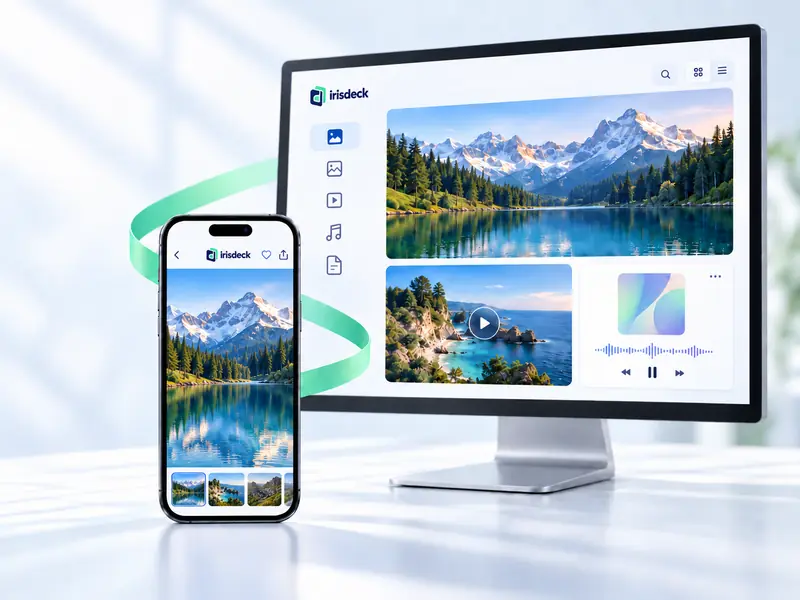
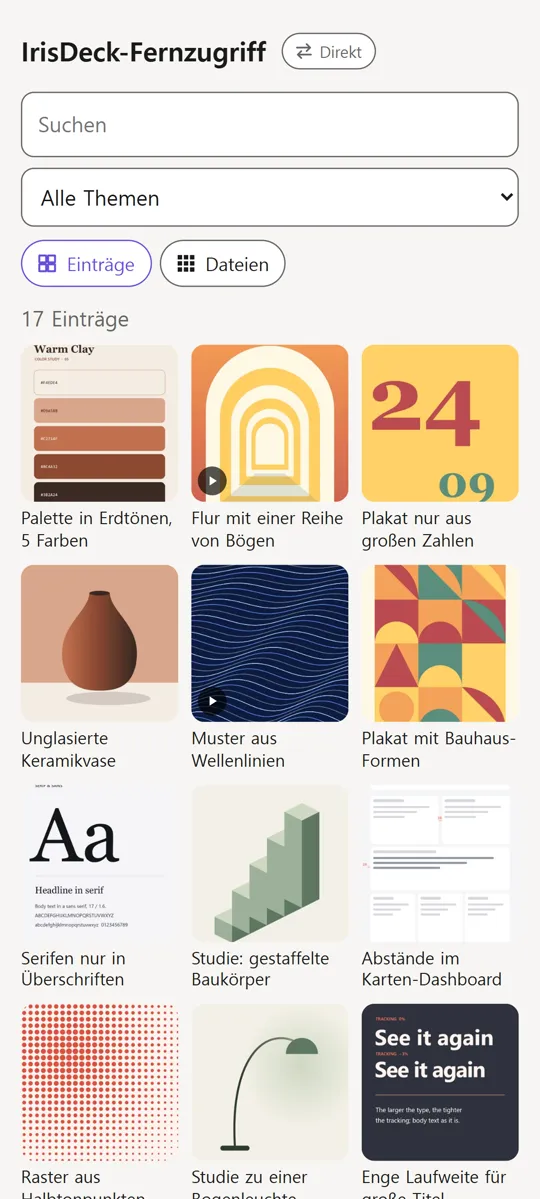
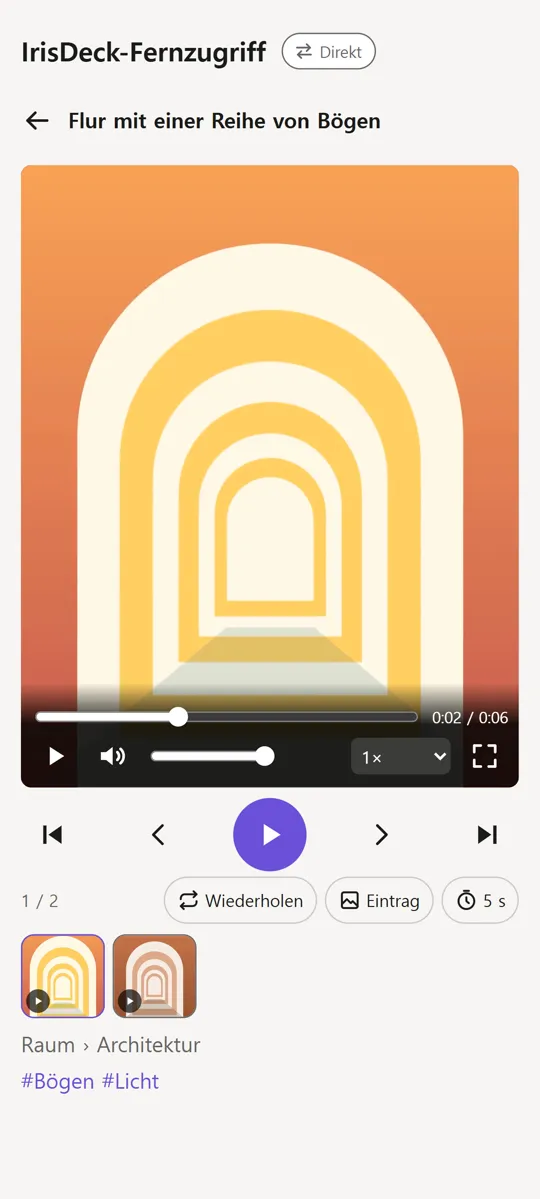
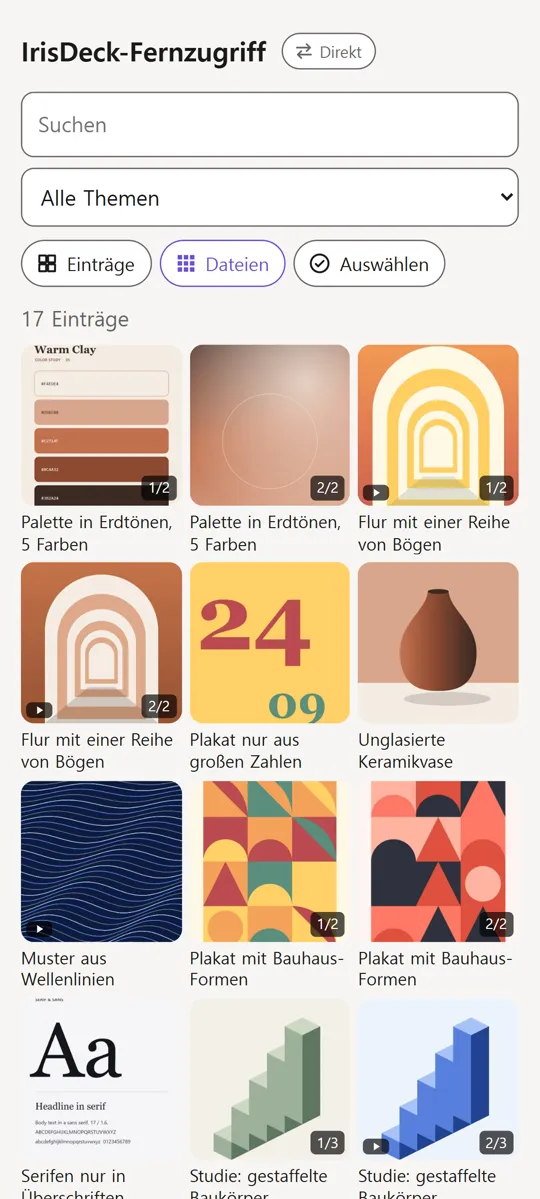
Scanne mit deinem Smartphone einen Code auf deinem PC. Ab dann öffnet sich deine Bibliothek im Browser des Smartphones – ohne App-Installation. Blättere Datei für Datei, mit automatischer Wiedergabe, der Ansicht „Dateien“, Videominiaturen und PDF-Dokumenten; geladen wird nur, was du siehst. Fotos und Dokumente vergrößerst du mit zwei Fingern. Die Zurück-Taste des Smartphones schließt, was du geöffnet hast, und nach einer kurzen Unterbrechung verbindet es sich von selbst neu und bleibt an derselben Stelle.
Dateien werden verschlüsselt von deinem PC auf dein Smartphone übertragen. Unser kostenloser Verbindungsdienst hilft den beiden nur, einander zu finden; mit IrisDeck Remote überträgt unser Relay die verschlüsselten Daten, die es selbst nicht lesen kann.
Kein Konto, keine Verbindungsprotokolle, keine Kopien. Sobald eine Verbindung endet, bleibt nichts über dich oder das, was du angesehen hast, bei uns – nur, wie viel in deinem Abrechnungsmonat über das Relay übertragen wurde, um es auf das monatliche Relay-Volumen deines Abos anzurechnen.
Wenn du Hidden Deck auf dem Smartphone öffnest, wird seine 8-stellige PIN abgefragt, und der Bildschirm am PC bleibt, wie er war – niemand am PC sieht es. Auf dem Smartphone schließt es sich wieder nach 5 Minuten ohne Nutzung, beim Verlassen der Seite oder sobald die Verbindung abbricht.
Auf deinem PC siehst du jedes gekoppelte Smartphone und kannst die Kopplung mit jedem davon jederzeit aufheben. Das Smartphone zeigt an, ob es direkt oder über das Relay verbunden ist. Der Fernzugriff bleibt ausgeschaltet, bis du ihn einschaltest.
Deine Bibliothek verlässt deinen PC nie. Lass den PC eingeschaltet und IrisDeck laufen – es kann im Hintergrund starten, wenn du dich bei Windows anmeldest –, dann ist sie da, wann immer du unterwegs bist.
Der Fernzugriff über eine Direktverbindung, zum Beispiel im selben WLAN, ist in IrisDeck enthalten. Um deinen PC von überall zu erreichen, schließe das Abo IrisDeck Remote ab: Es leitet die Verbindung über das Relay, wenn keine direkte möglich ist, und kostet 2,99 $ pro Monat oder 24,99 $ pro Jahr (US-Preise; im Microsoft Store siehst du den Preis für dein Land). Beide Abos sind ab sofort verfügbar. Das Monatsabo beginnt mit einem kostenlosen Monat; das Jahresabo hat keine kostenlose Testphase. IrisDeck selbst ist bis zum 31. Dezember 2026 kostenlos und danach ein Einmalkauf, und alles andere funktioniert ohne Abo und ohne Internetverbindung.
Medienbibliothek
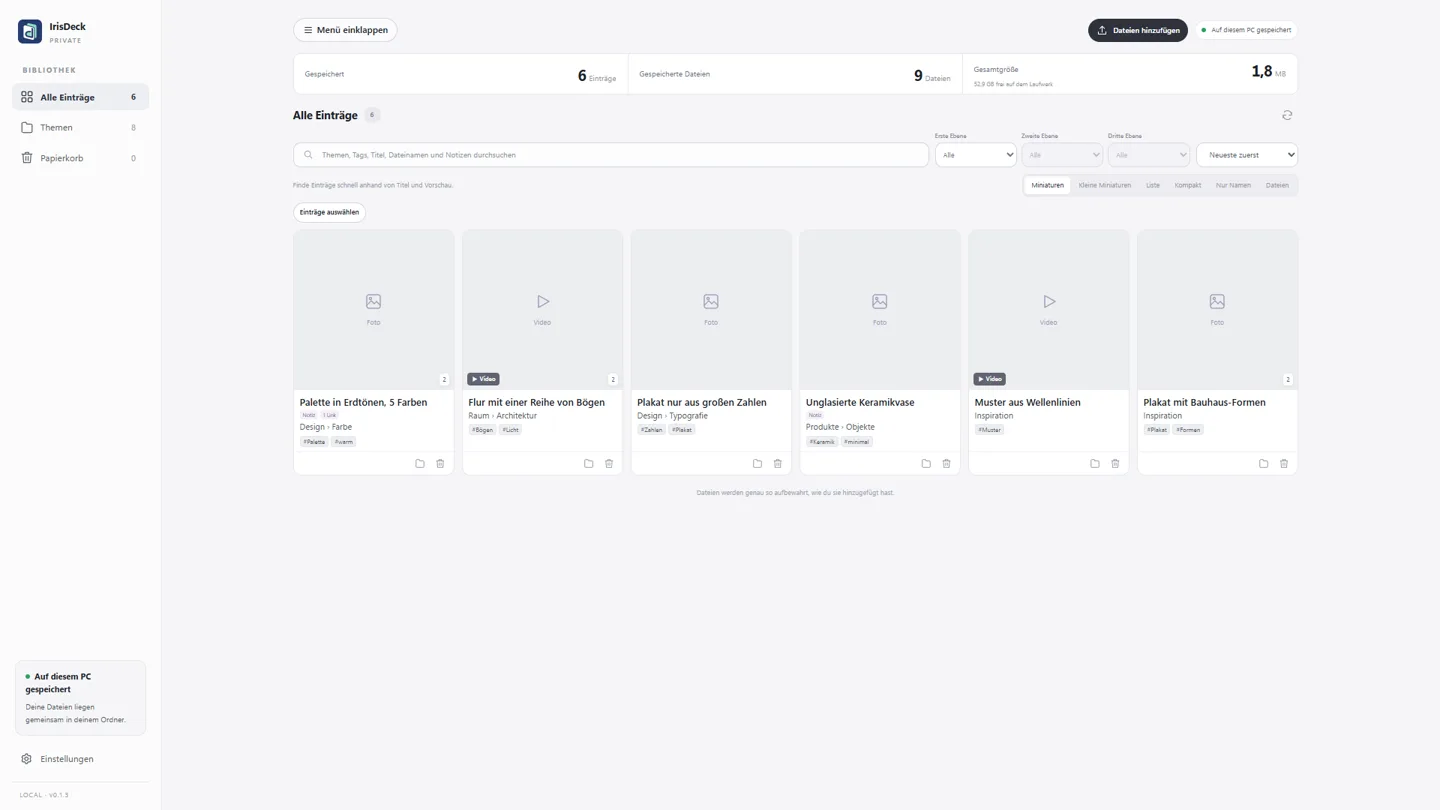
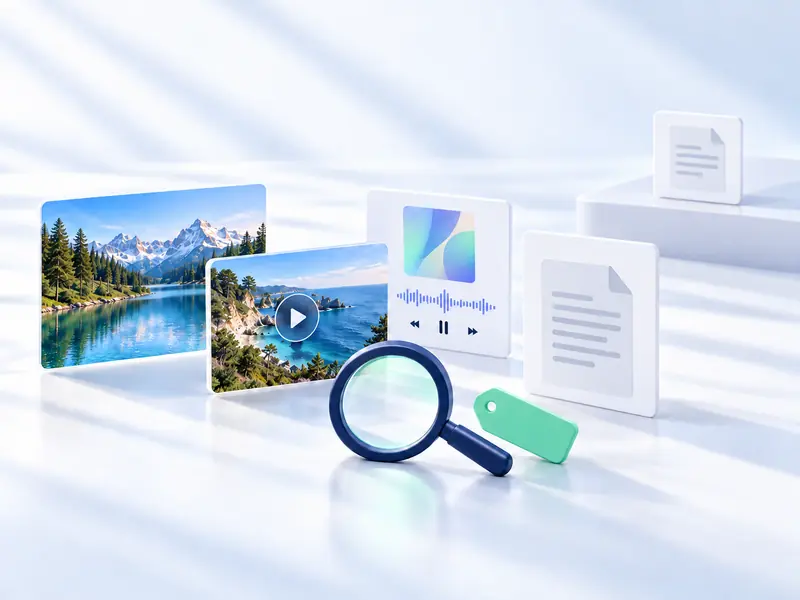
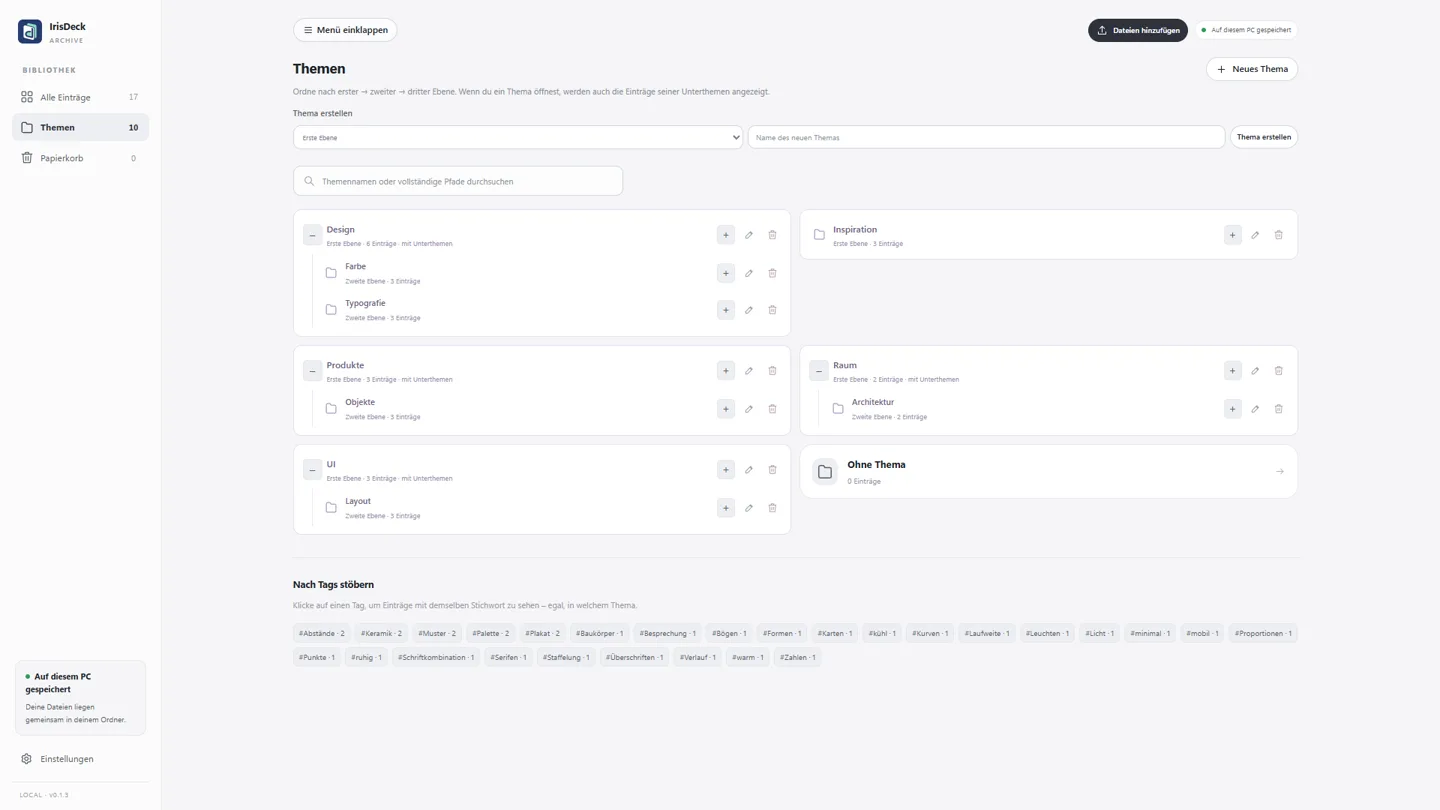
Fotos, Videos, Musik und Dokumente aus allen Ecken deines PCs, in einer Bibliothek. Die Seite „Themen“ gibt ihr eine Struktur, Tags halten fest, was themenübergreifend zusammengehört, und Themen benennst du jederzeit um, wenn sich deine Ordnung ändert.
Ehrliche Grenzen
Die Verschlüsselung schützt, was in Hidden Deck liegt. Hier steht genau, wo dieser Schutz endet.
Auf dem Datenträger mit einem Schlüssel verschlüsselt, den nur seine 8-stellige PIN freigibt.
Wird bei jedem Öffnen von IrisDeck abgefragt, sperrt aber nur IrisDeck: Dateien in der normalen Bibliothek sind nicht verschlüsselt, und jeder, der den PC verwendet, kann sie im Bibliotheksordner öffnen.
Die Verschlüsselung schützt, was in den Dateien steht, nicht die Tatsache, dass es sie gibt: Größe und Datum der verschlüsselten Dateien von Hidden Deck sind auf dem Datenträger weiterhin sichtbar.
Wenn du Dateien in Hidden Deck hinzufügst, bietet IrisDeck danach an, ihre Originale in den Windows-Papierkorb zu verschieben; sie bleiben auf dem PC, bis der Windows-Papierkorb geleert wird. Alle anderen Kopien oder Sicherungen bleiben, wo sie sind.
Solange Hidden Deck auf dem Bildschirm geöffnet ist, kann jeder am PC es sehen. Gegen Schadsoftware auf dem PC kann die Verschlüsselung nicht schützen.
So funktioniert es
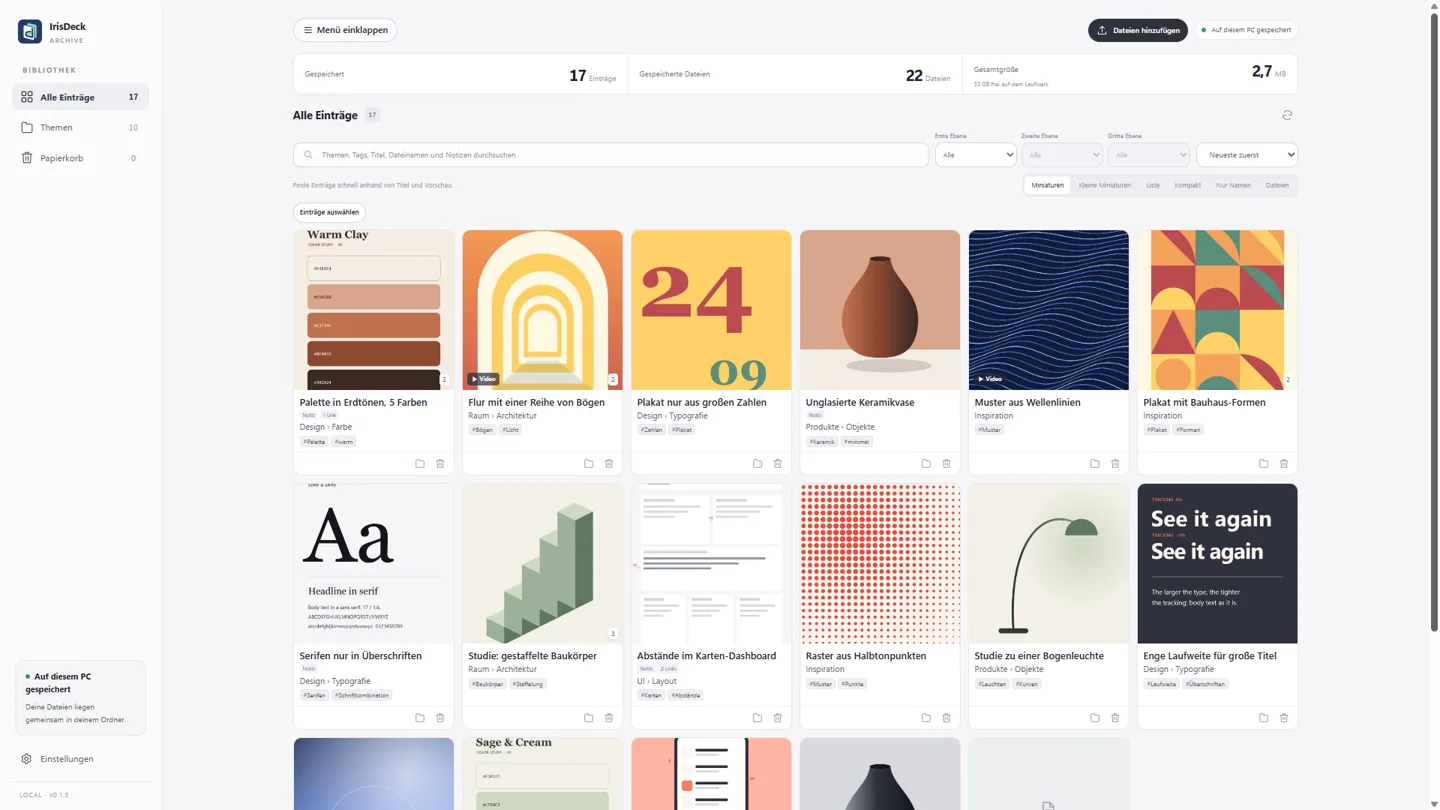
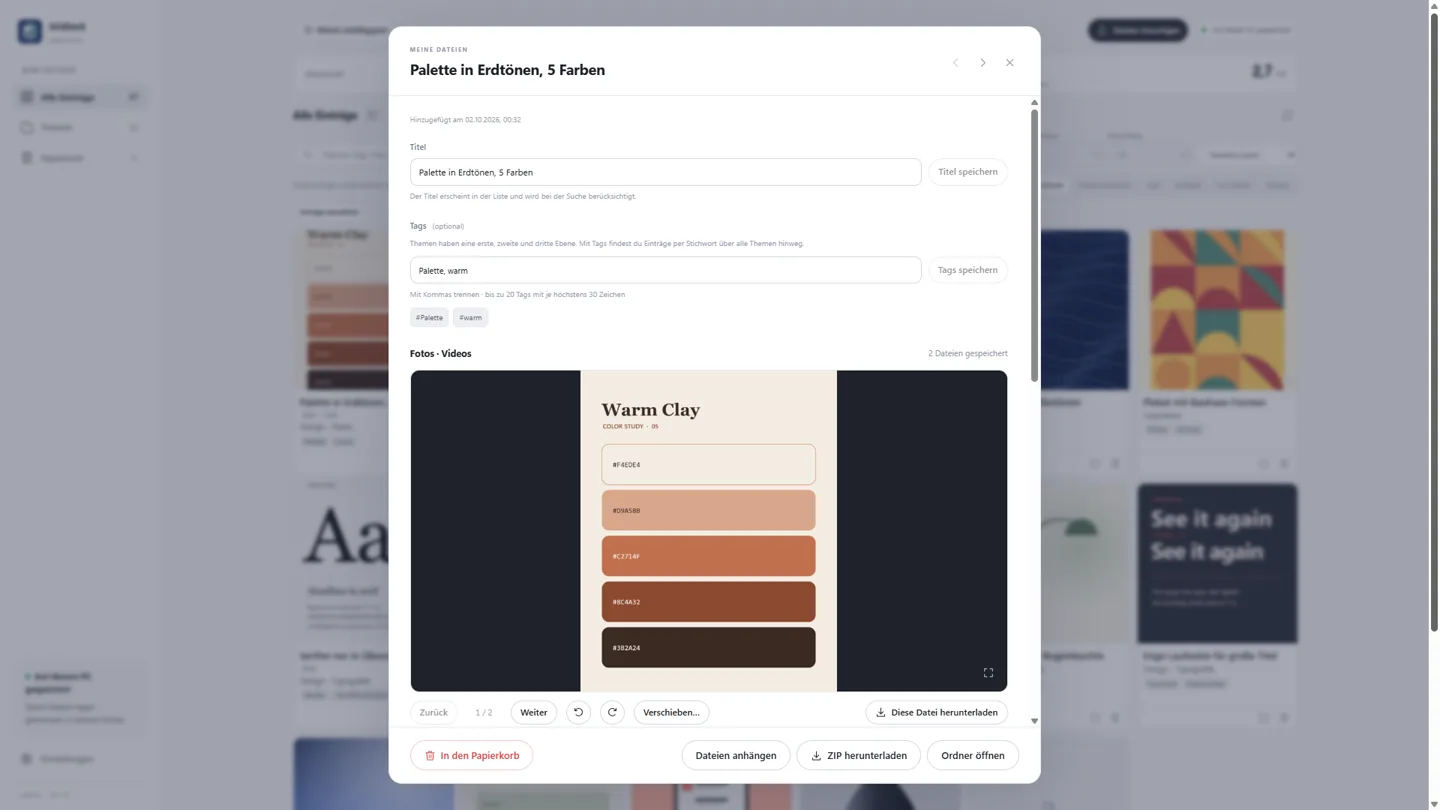
Zieh Fotos, Videos, Musik und Dokumente von deinem PC ins Fenster oder füge ein kopiertes Bild ein. Was du zusammen hinzufügst, wird zu einem Eintrag mit eigenem Titel.
Ordne deine Einträge in Themen mit bis zu drei Ebenen ein, vergib Tags und schreibe Notizen mit Links zu passenden Seiten.
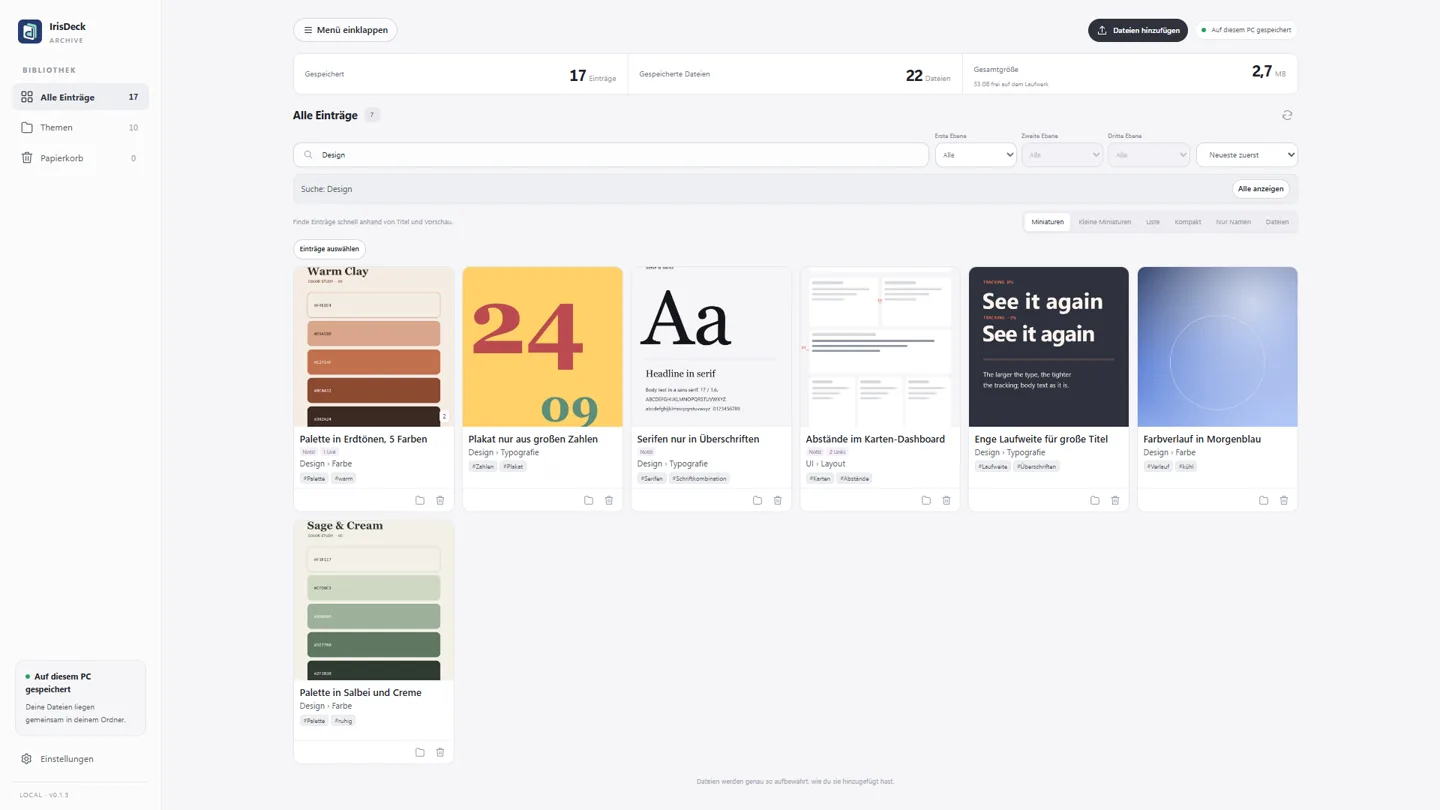
Eine einzige Suche durchsucht deine ganze Bibliothek. Grenze sie nach Thema oder Tag ein, öffne die Datei oder zeige sie im Datei-Explorer an.
Screenshots
Was drinsteckt
Deine Bibliothek ist ein Ordner deiner Wahl. Wenn du IrisDeck deinstallierst, bleibt er unangetastet.
Titel, Notizen, Tags und Dateinamen – in der ganzen Bibliothek auf einmal, mit Wörtern in beliebiger Reihenfolge. Akzente, Groß-/Kleinschreibung, volle/halbe Zeichenbreite sowie Hiragana/Katakana spielen keine Rolle.
Halte fest, warum du etwas aufbewahrst, und füge Links zu passenden Seiten hinzu.
In Ordner exportieren, vollständige Sicherungen erstellen (abgeschlossen erst, wenn alle Dateien darin sind) und wiederherstellen und die Bibliothek auf ein anderes Laufwerk verschieben.
Prüfe, ob alle Dateien intakt sind, und sieh genau, worum du dich kümmern musst, falls nicht.
Stelle Einträge aus dem Papierkorb wieder her oder lösche sie endgültig, wenn du dir sicher bist.
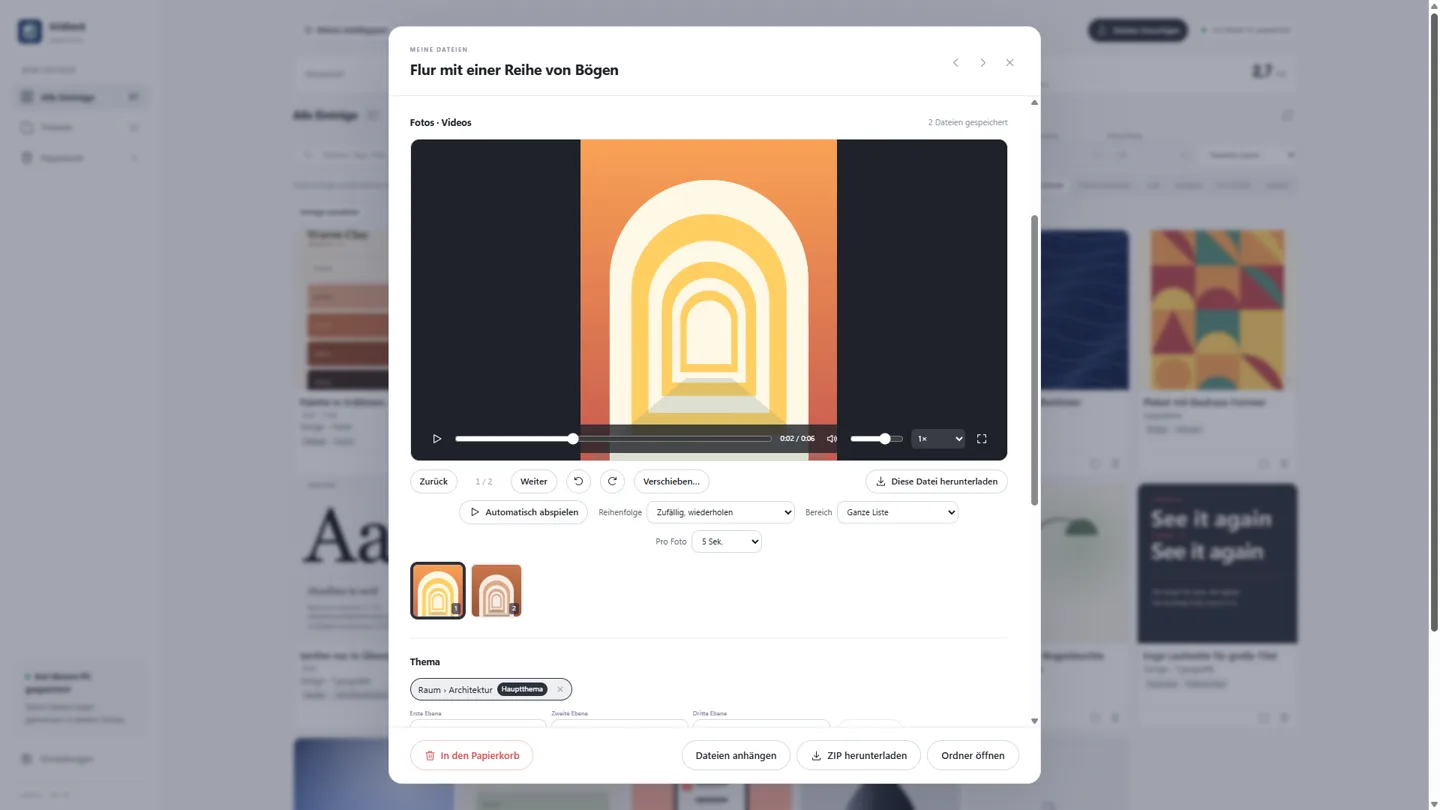
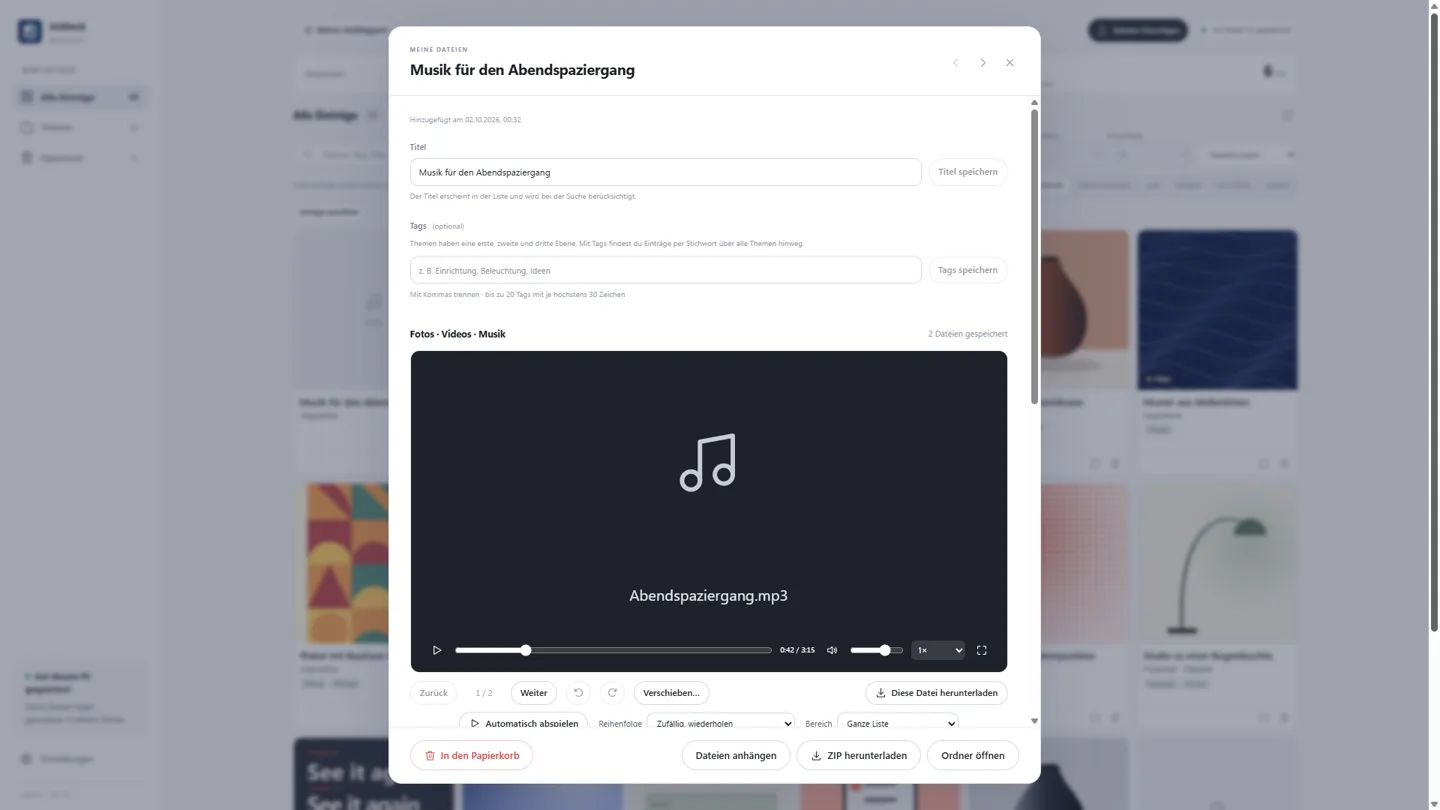
Automatische Wiedergabe der Reihe nach oder zufällig, einmal oder wiederholt, für einen Eintrag oder die ganze Liste. Das Vollbild bleibt beim Weiterschalten erhalten, und „Zurück“ und „Weiter“ folgen der Wiedergabe.
Lautstärke, Geschwindigkeit von 0,0625- bis 16-fach und Vollbild in einer Leiste, die beim Zuschauen ausgeblendet wird. Die Leertaste startet und pausiert, die Pfeiltasten ↑ und ↓ regeln die Lautstärke.
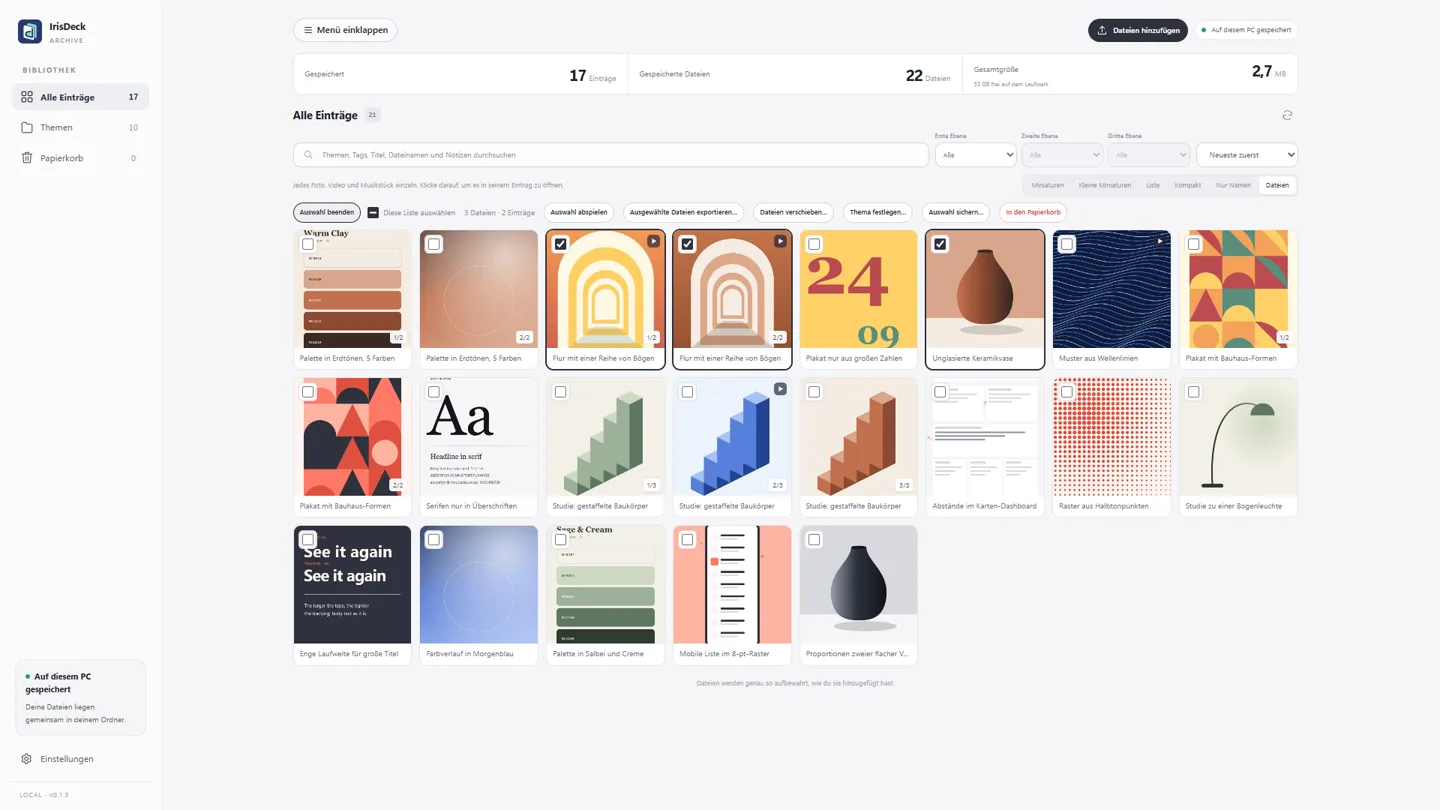
Die Ansicht „Dateien“ zeigt jedes Foto und Video als eigene Kachel. Wähle einige aus, um sie abzuspielen, in einen Ordner zu exportieren oder mit ihren Einträgen weiterzuarbeiten. Drehe Fotos und Videos und springe mit Bild↑ und Bild↓ von Eintrag zu Eintrag.
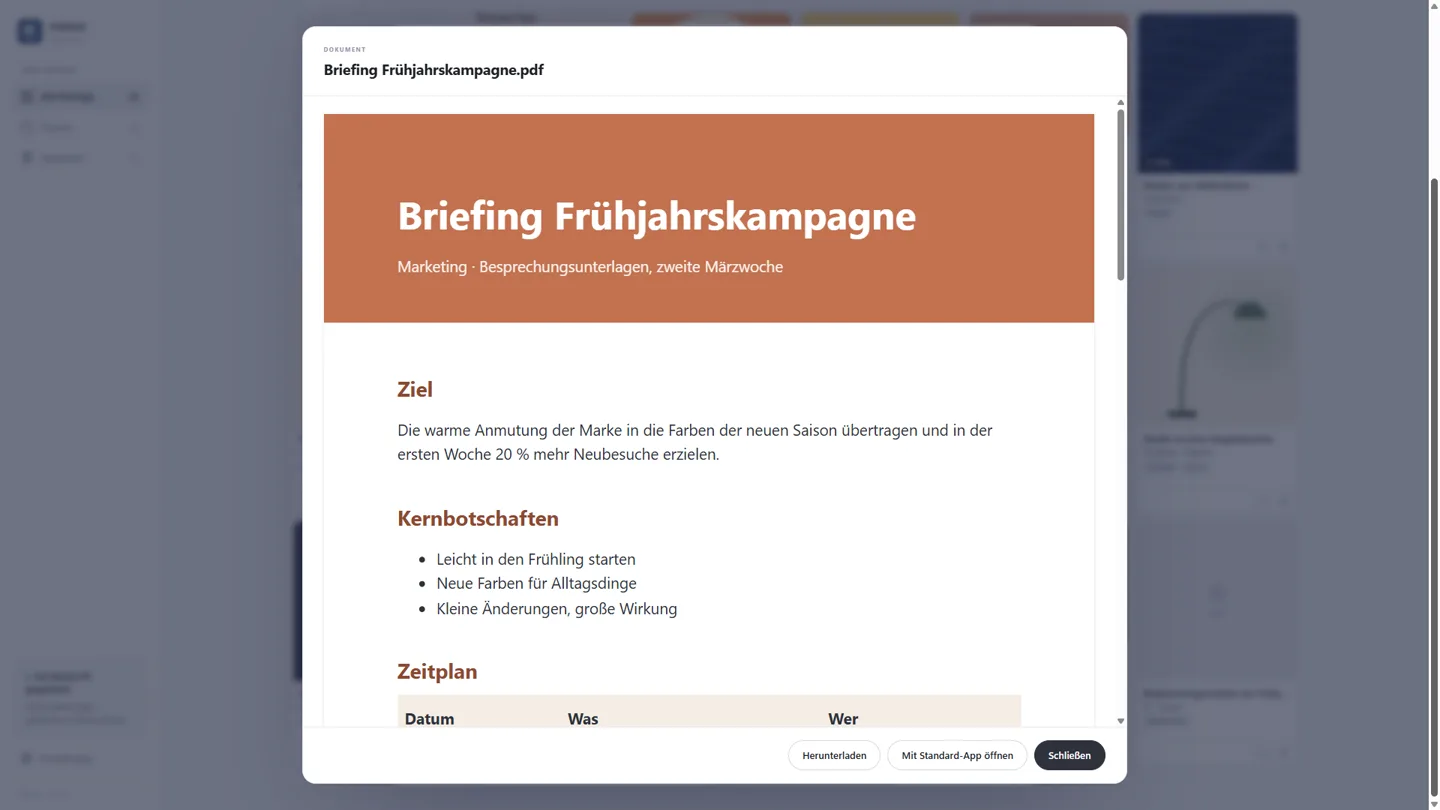
Musik läuft im selben Player wie deine Videos. PDF-, Text-, Markdown- und CSV-Dokumente öffnen sich direkt in IrisDeck, auch Texte in älteren Codierungen wie Shift_JIS. PDFs lassen sich von 50 % bis 400 % zoomen oder an die Breite anpassen, und ihr Text lässt sich markieren und kopieren. Andere Dokumente ohne Makros öffnen sich in ihrer Standard-App.
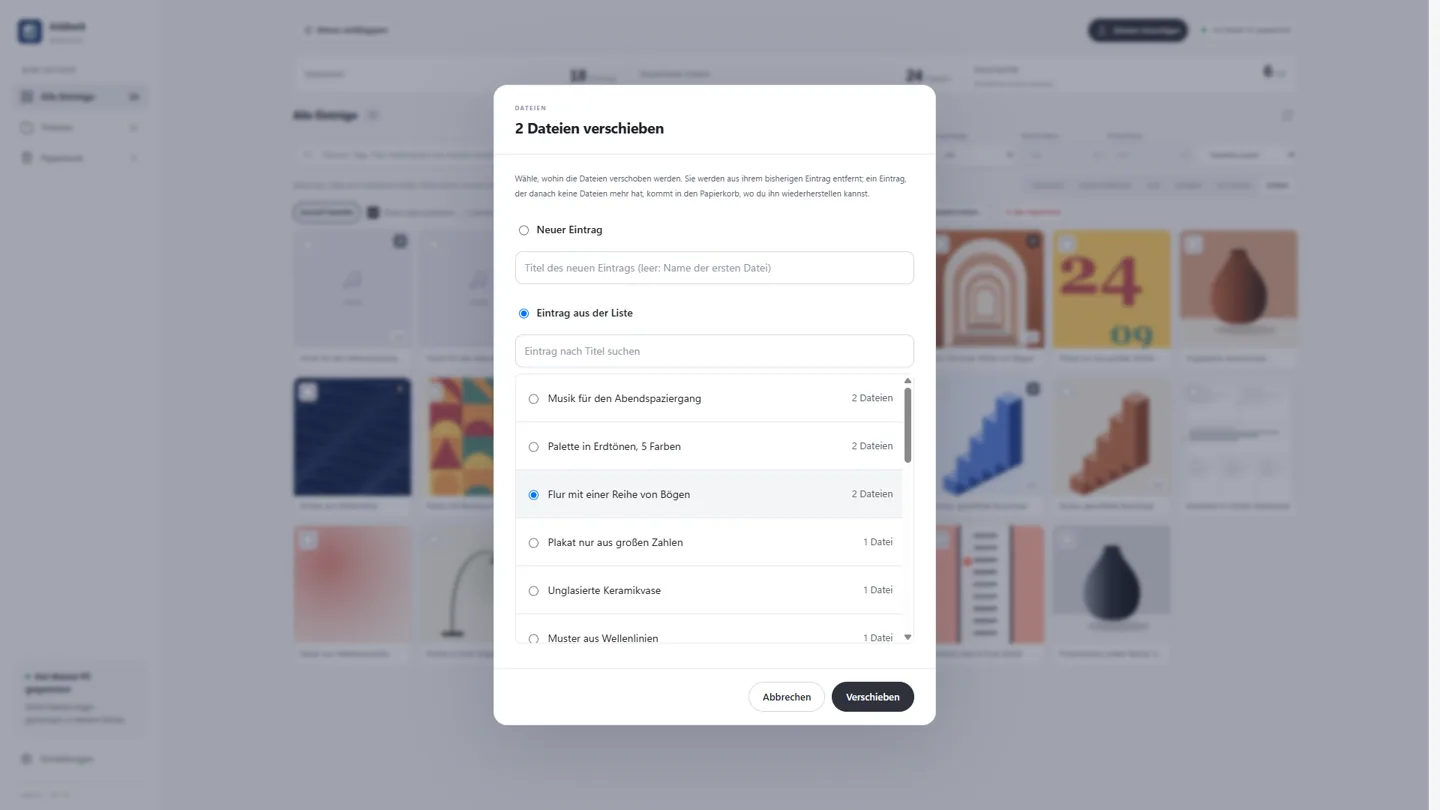
Verschiebe Dateien in einen anderen Eintrag, lagere einige in einen neuen Eintrag aus oder führe mehrere Einträge zu einem zusammen.
Englisch, Koreanisch, Japanisch, Chinesisch (vereinfacht), Chinesisch (traditionell), Spanisch, Französisch, Deutsch, Portugiesisch (Brasilien), Italienisch, Polnisch und Türkisch. Datum und Zahlen folgen dem Regionsformat von Windows, und „Textgröße“ stellt alles von 90 % bis 200 % ein (auch mit Strg und + oder − oder mit Strg und dem Mausrad).
Datenschutz
IrisDeck braucht keine Registrierung und keinen Cloud-Speicher, und wir speichern keine personenbezogenen Daten über dich. Ohne Fernzugriff funktioniert es komplett offline. Mit eingeschaltetem Fernzugriff werden deine Dateien Ende-zu-Ende-verschlüsselt von deinem PC auf dein Smartphone übertragen, direkt oder über unser Relay, und keine davon wird bei uns gespeichert.
Datenschutzerklärung lesen
Hol dir IrisDeck für Windows 10 oder 11 im Microsoft Store – auch die Updates kommen über den Store.
Kostenlos Bis zum 31. Dezember 2026
Jetzt holen und behalten, Updates inklusive · ab 1. Januar 2027 einmalig 5,99 $ · US-Preise; im Microsoft Store siehst du den Preis für dein Land