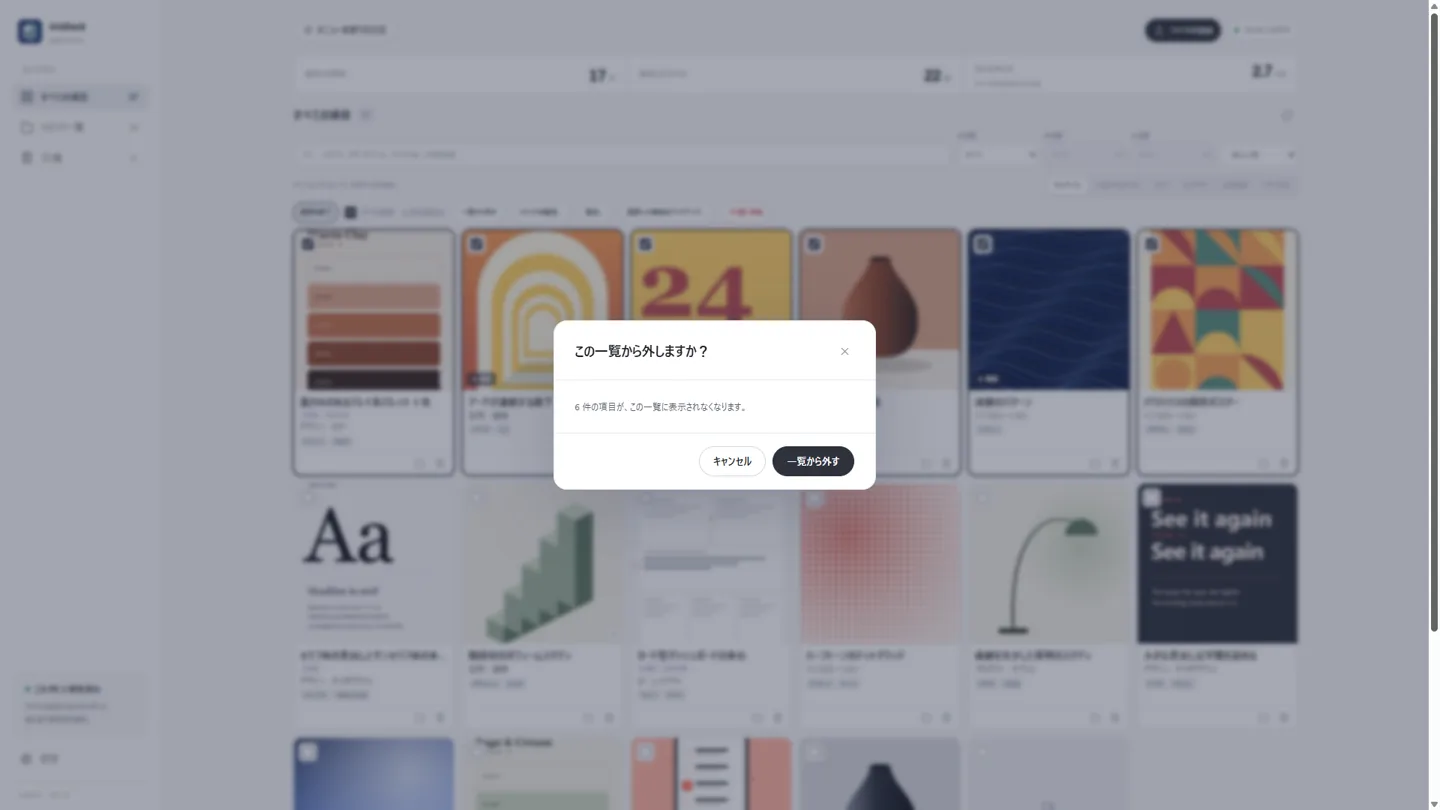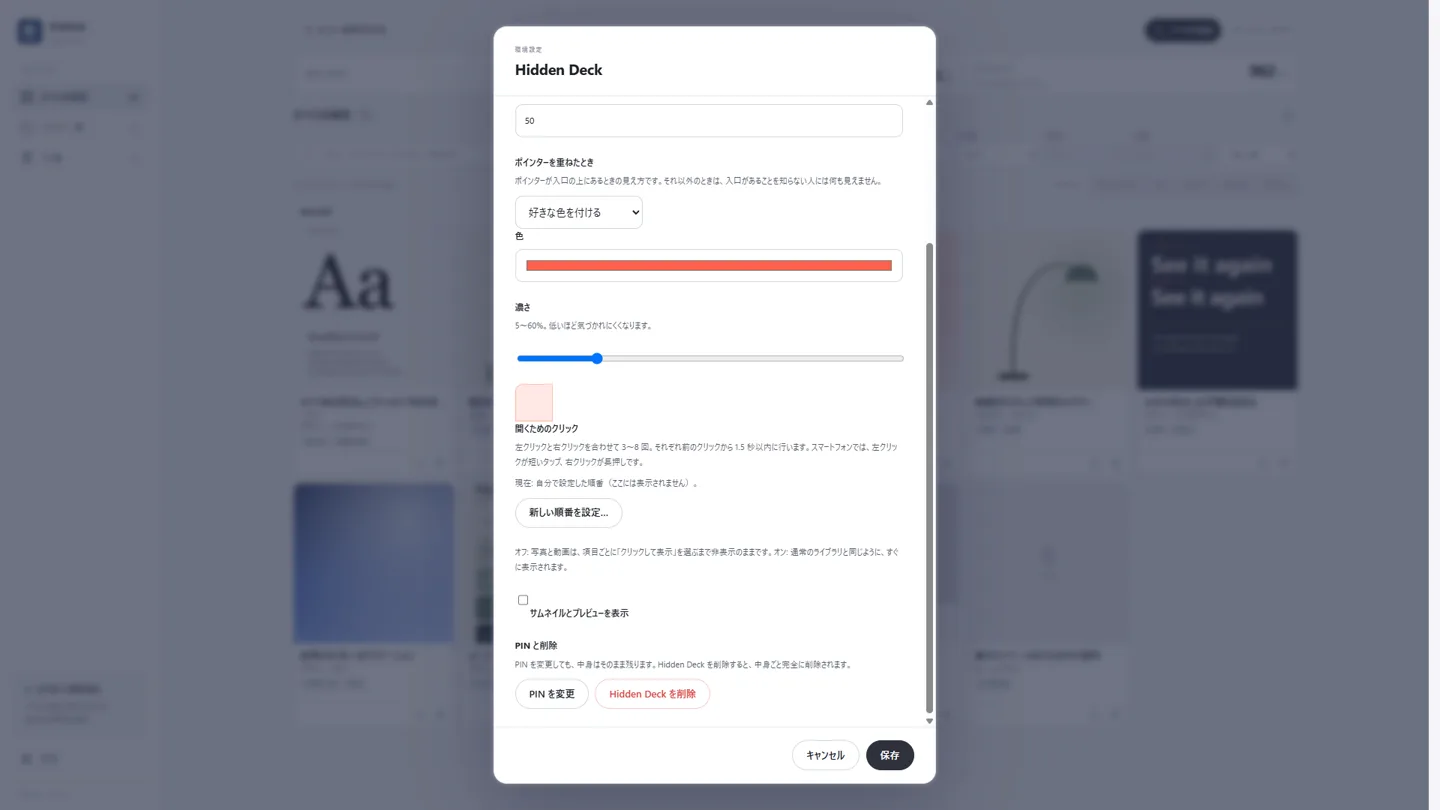

メニューには表示されない
メニューから開くことはできず、PIN を間違えても何の反応もありません。
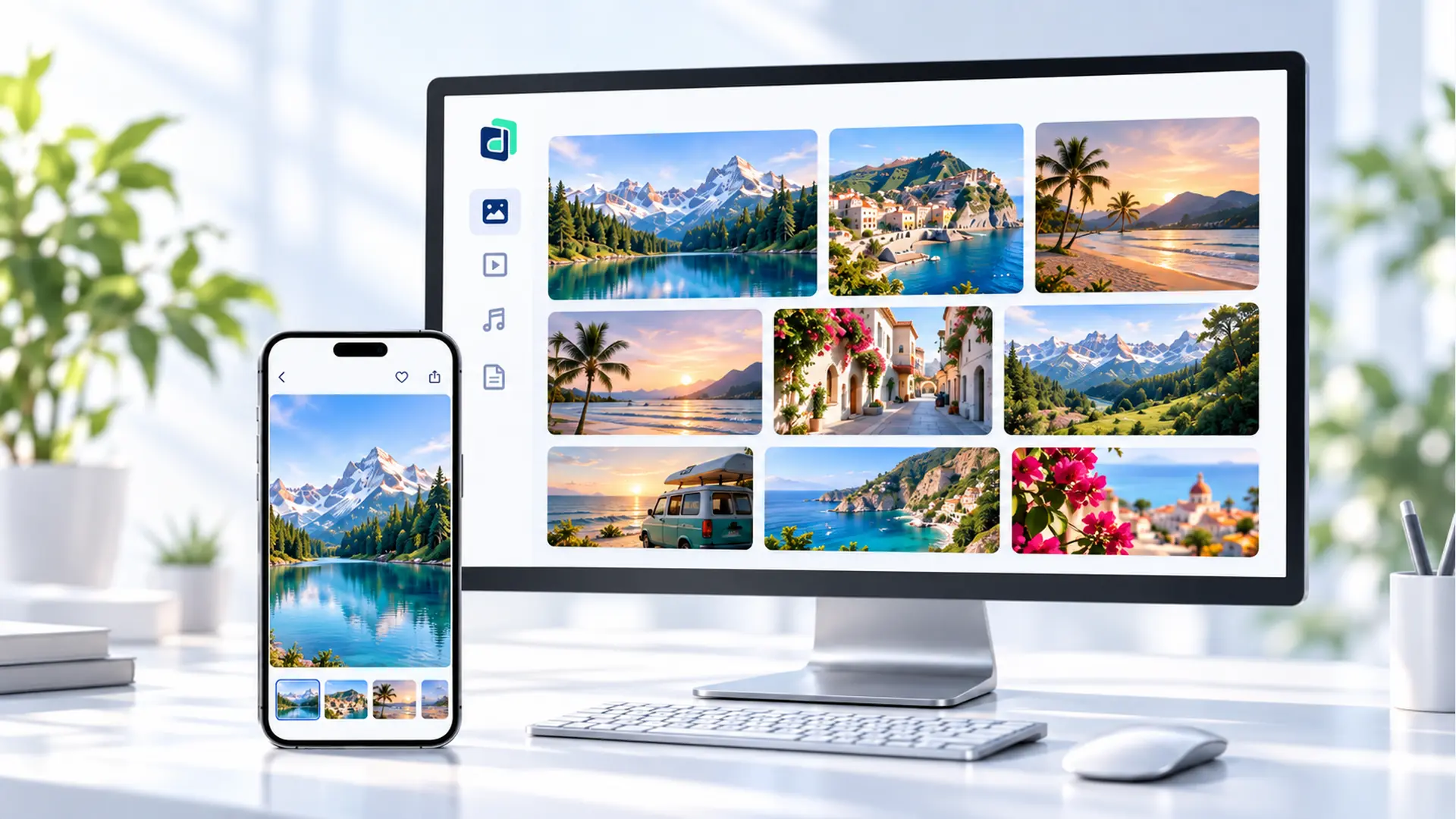
Your private media library, on your PC.
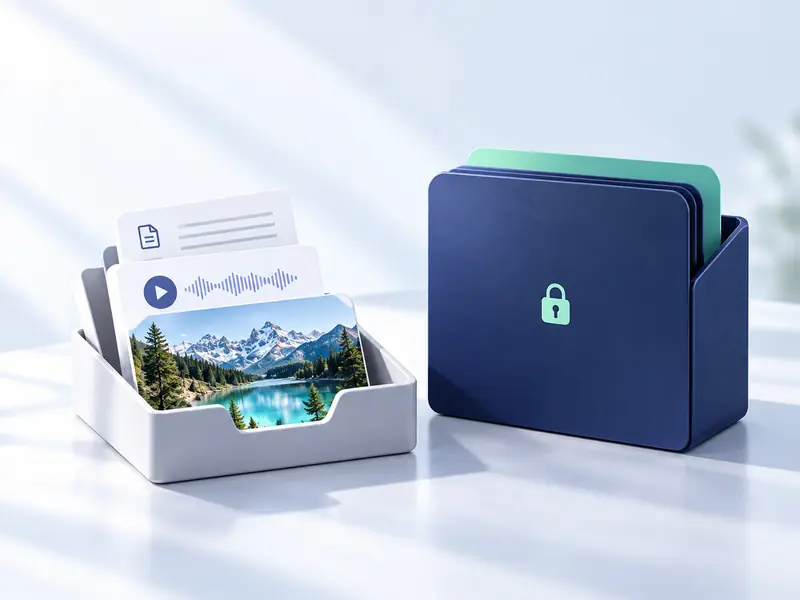
保管しているものが、すべて誰にでも見せてよいものとは限りません。IrisDeck は、写真、動画、音楽、ドキュメントを PC 上のライブラリフォルダーに保管します。アカウント登録は不要で、クラウドストレージも使いません。個人的なファイルは、専用の 8 桁の PIN でしか開けない、暗号化された自分専用のライブラリ Hidden Deck へ。PC から離れているときは、スマートフォンのブラウザーでライブラリを開けます。同じ Wi-Fi なら IrisDeck だけで、どこからでも使うなら IrisDeck Remote で。
無料 2026年12月31日まで
今入手すればアップデートも含めてずっと使えます · 2027年1月1日から買い切り $5.99 · 米国での価格(お住まいの地域の価格は Microsoft Store に表示されます)
リモート表示
リモート表示を使うと、PC が自分のライブラリのためのメディアサーバーになります。コードを一度読み取れば、あとはスマートフォンのブラウザーで写真や動画を閲覧、検索、再生できます。通信は PC からエンドツーエンドで暗号化され、同じ Wi-Fi なら直接、IrisDeck Remote があれば IrisDeck の中継を通じてどこからでもつながります。スマートフォンにインストールするものも、クラウドへのアップロードもなく、IrisDeck が個人情報を保持することもありません。
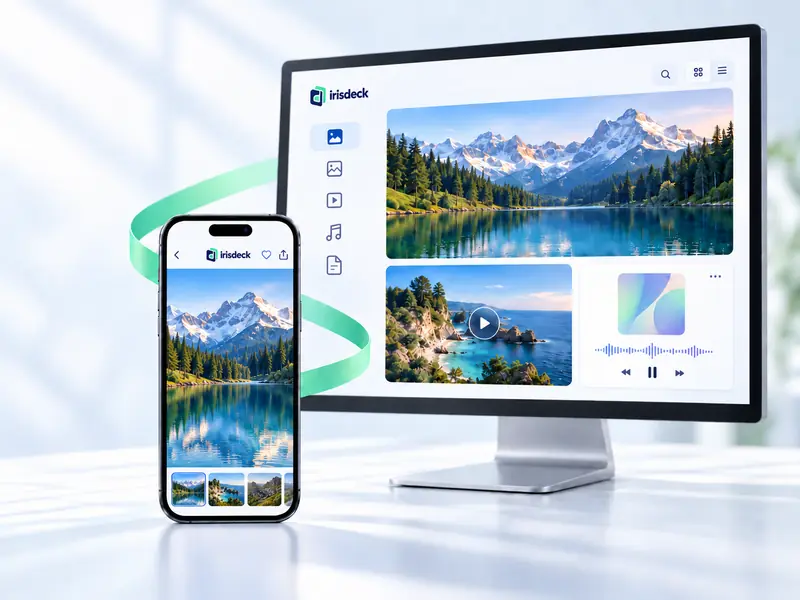
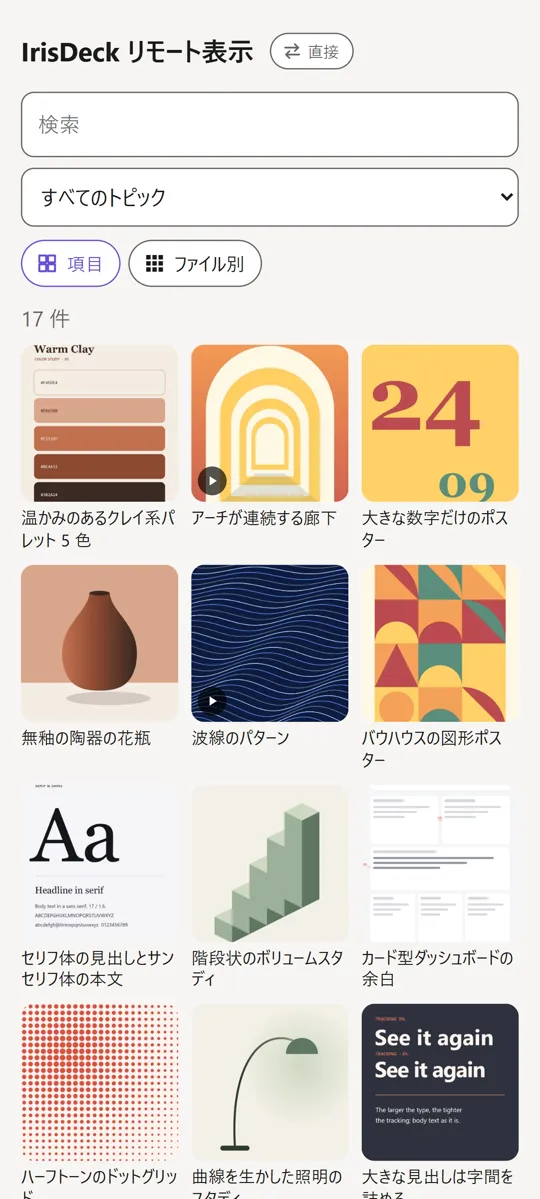
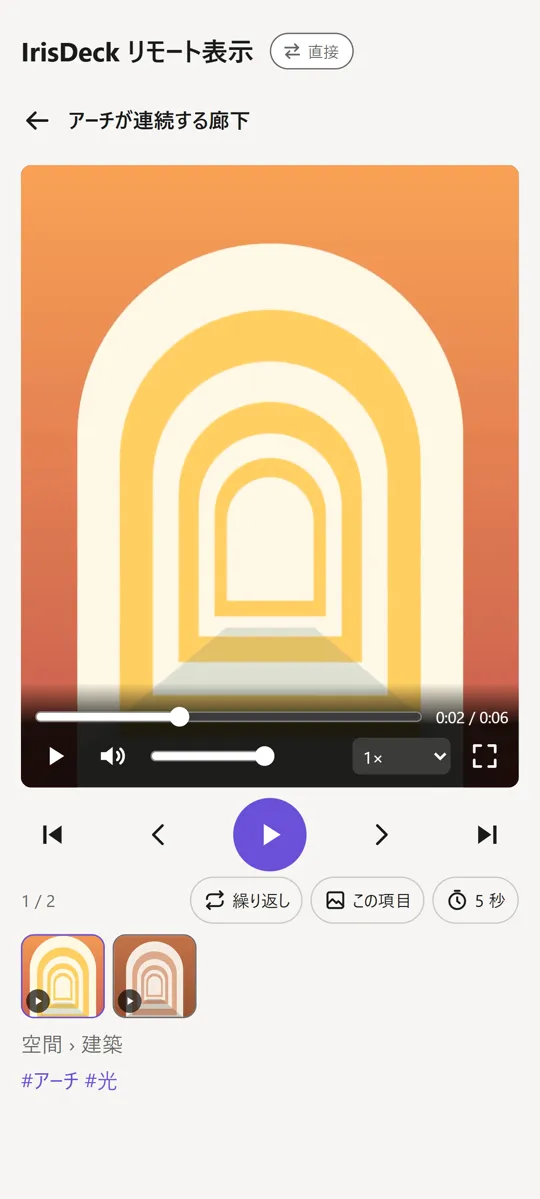
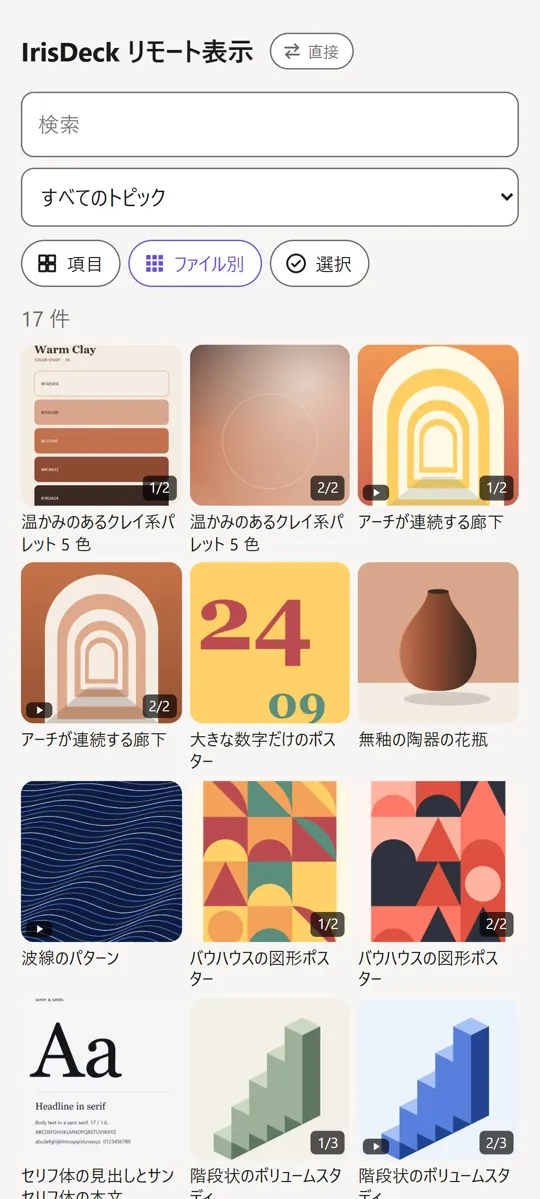
PC に表示されたコードをスマートフォンで読み取ります。それ以降は、スマートフォンのブラウザーでライブラリが開きます。インストールするアプリはありません。ファイルを 1 つずつ閲覧でき、自動再生、ファイル別の表示、動画のサムネイル、PDF ドキュメントにも対応。読み込むのは表示している分だけです。写真とドキュメントはピンチで拡大できます。スマートフォンの戻るボタンは開いているものを閉じ、接続が一時的に切れても、自動で再接続して表示中の画面を保ちます。
ファイルは PC からスマートフォンまで暗号化されて届きます。IrisDeck の無料の接続サービスは、2 台が互いを見つけられるよう手助けするだけです。IrisDeck Remote があれば、IrisDeck の中継サーバーが、内容を読めないまま通信を中継します。
アカウントも、接続ログも、コピーもありません。接続が終われば、あなたのことも、何を見たかも、IrisDeck には何も残りません。残るのは、月間の中継の上限を適用するための、請求月ごとの中継量だけです。
スマートフォンで Hidden Deck を開くときは 8 桁の PIN を求めます。PC の画面は変わらないため、PC の前にいる人に見られることはありません。スマートフォンでは、5 分間操作がないときやページを離れたときに、また閉じます。接続が切れたときは、すぐに閉じます。
ペアリング済みのスマートフォンはすべて PC で確認でき、いつでもペアリングを解除できます。スマートフォンには、直接接続か中継接続かが表示されます。リモート表示は、自分でオンにするまでオフのままです。
ライブラリが PC から出ていくことはありません。PC の電源を入れて IrisDeck を起動しておけば(Windows にサインインしたときにバックグラウンドで開始させることもできます)、PC から離れていても、いつでもライブラリを開けます。
リモート表示は、直接接続(同じ Wi-Fi など)なら IrisDeck に含まれています。どこからでも PC にアクセスするには、直接接続できないときに接続を中継する IrisDeck Remote を追加してください。料金は月額 $2.99 または年額 $24.99 です(米国での価格。お住まいの地域の価格は Microsoft Store に表示されます)。どちらのプランも現在ご利用いただけます。月額プランは最初の 1 か月が無料で、年額プランには無料体験はありません。IrisDeck 本体は2026年12月31日まで無料、その後は買い切りで、そのほかの機能はすべて、サブスクリプションなしでも、インターネットに接続していなくても使えます。
メディアライブラリ
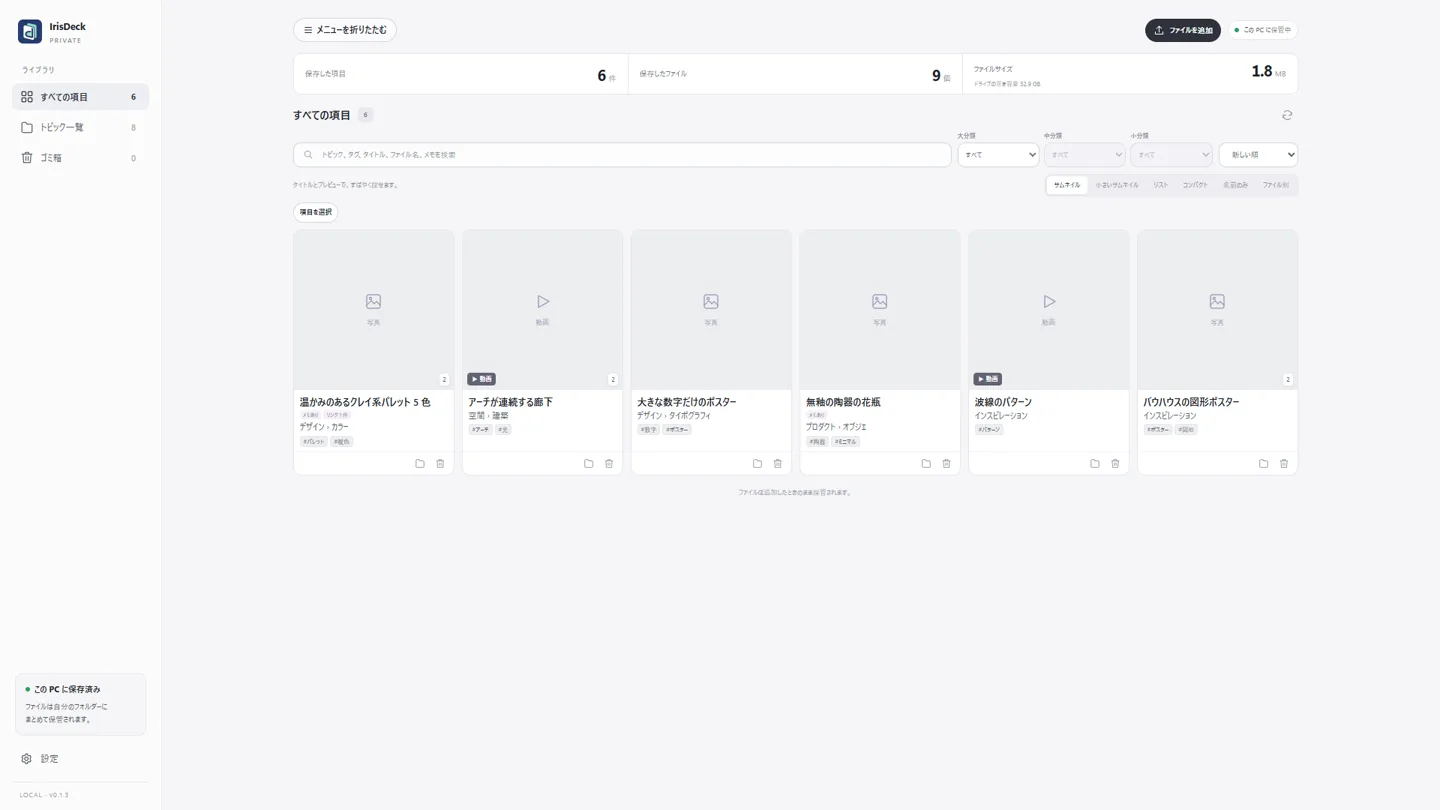
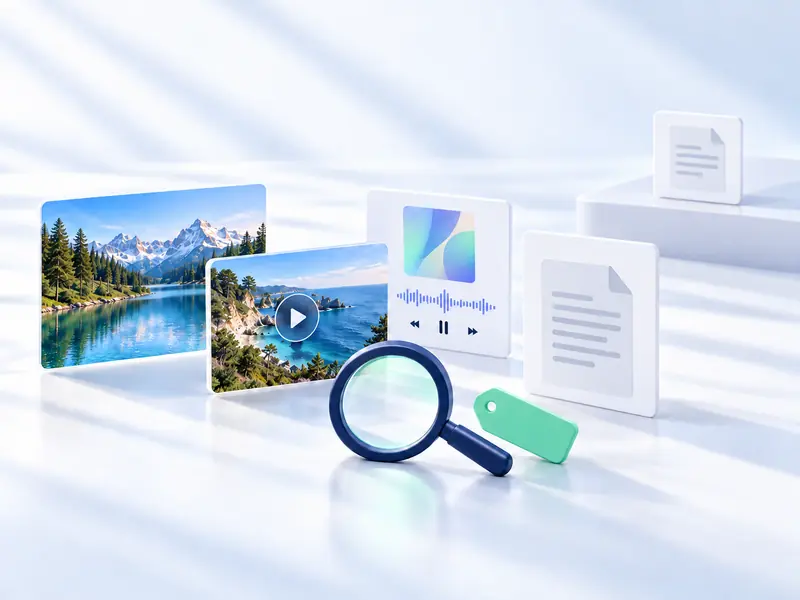
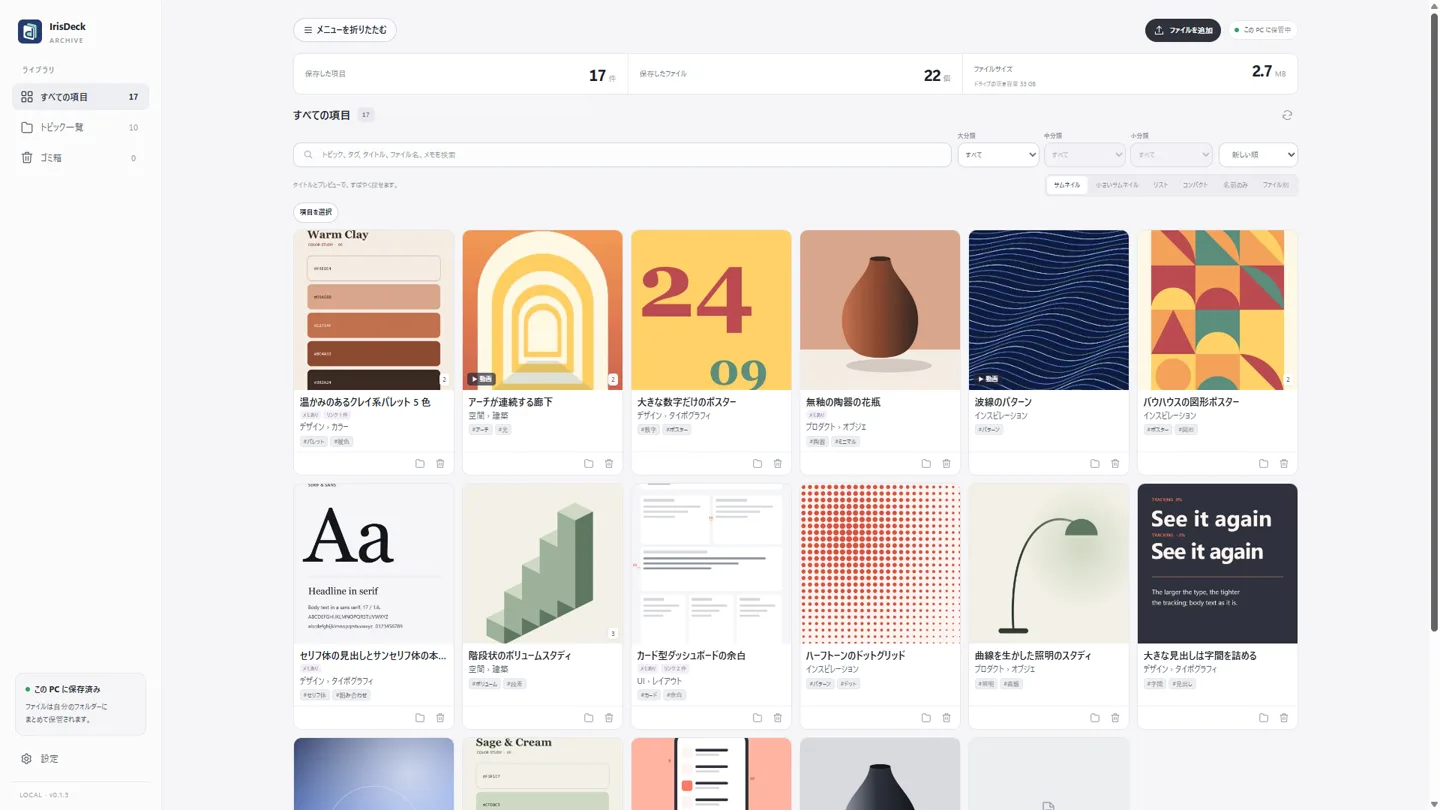
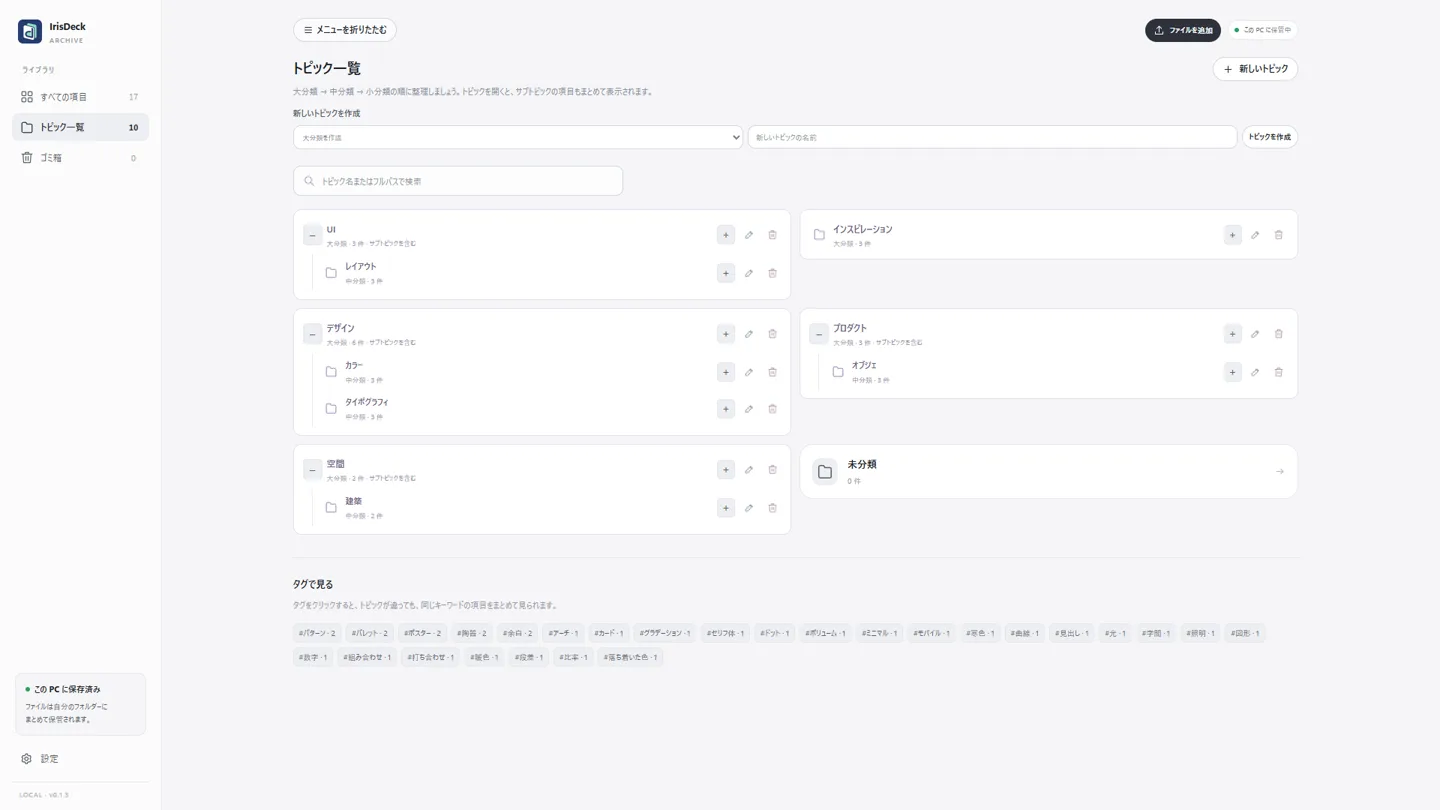
PC のあちこちにある写真、動画、音楽、ドキュメントを、1 つのライブラリに。トピック一覧で全体を整理し、トピックをまたぐものはタグでまとめます。整理のしかたが変わったら、トピックの名前はいつでも変えられます。
保護の範囲
暗号化で守られるのは、Hidden Deck の中身です。その保護がどこまで及ぶのかを、正確にお伝えします。
その 8 桁の PIN でしか使えない鍵によって、ディスク上で暗号化されます。
IrisDeck を開くたびに求められますが、IrisDeck をロックするだけです。通常のライブラリのファイルは暗号化されず、PC を使う人なら誰でもライブラリフォルダーから開けます。
暗号化で守られるのはファイルの中身で、ファイルがあること自体ではありません。Hidden Deck の暗号化されたファイルのサイズと日付は、ディスク上で見えます。
Hidden Deck の中でファイルを追加すると、元のファイルを Windows のごみ箱に移動するかどうかを IrisDeck が確認します。移動しても、Windows のごみ箱を空にするまでは PC に残ります。ほかのコピーやバックアップは、そのまま残ります。
Hidden Deck を画面に開いている間は、PC の前にいる人なら誰でも見ることができます。PC 上のマルウェアからは、暗号化でも守れません。
使い方
PC にある写真、動画、音楽、ドキュメントをドラッグ&ドロップするか、コピーした画像を貼り付けます。一緒に追加したものが、タイトル付きの 1 件の項目になります。
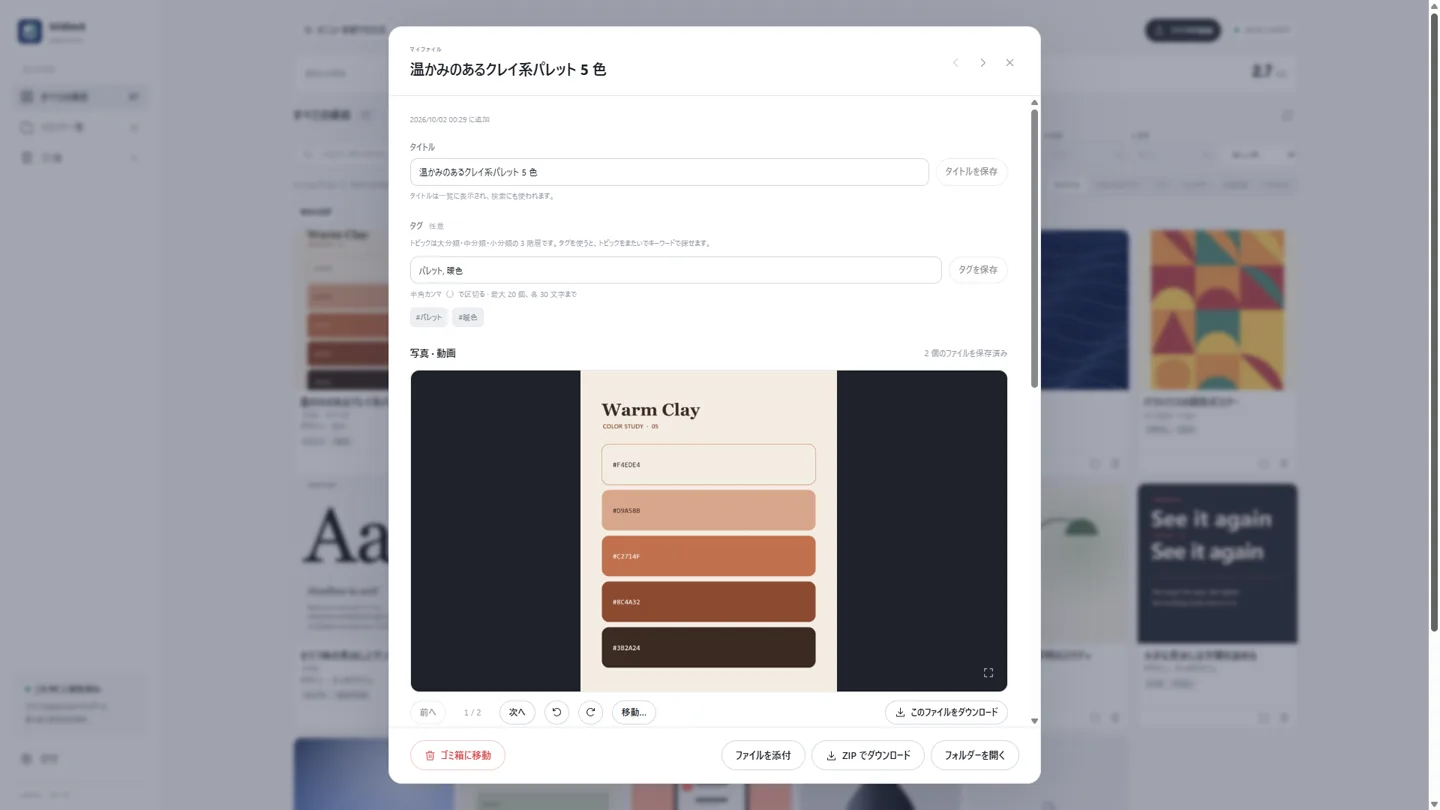
項目を 3 階層までのトピックに分類し、タグを付け、関連ページへのリンクを添えたメモを残します。
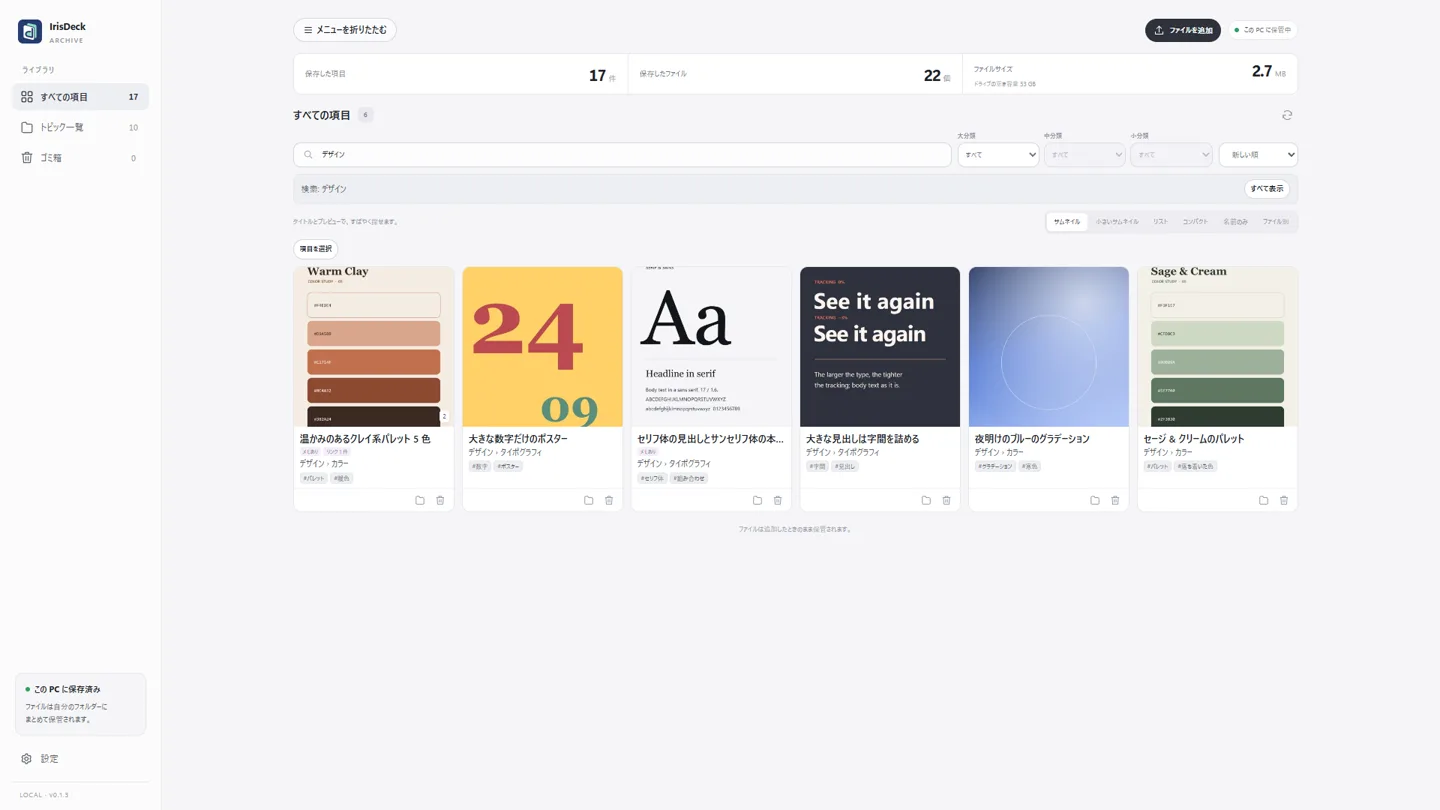
1 回の検索でライブラリ全体を探せます。トピックやタグで絞り込み、ファイルを開いたり、エクスプローラーで表示したりできます。
スクリーンショット
主な機能
ライブラリは自分で選んだフォルダーです。IrisDeck をアンインストールしても、そのまま残ります。
タイトル、メモ、タグ、ファイル名を、ライブラリ全体から一度に検索できます。複数の語は順不同で探せます。アクセント記号、大文字と小文字、全角と半角、ひらがなとカタカナは区別しません。
なぜ保管したのかを書き留め、関連ページへのリンクを添えられます。
フォルダーへのエクスポート、ライブラリ全体のバックアップ(すべてのファイルが揃って初めて完了)と復元、別のドライブへのライブラリの移動ができます。
すべてのファイルが揃っていて変更されていないかを確認し、問題があれば、何に対処すればよいかを正確に示します。
ゴミ箱の項目は復元でき、本当に不要になったら完全に削除できます。
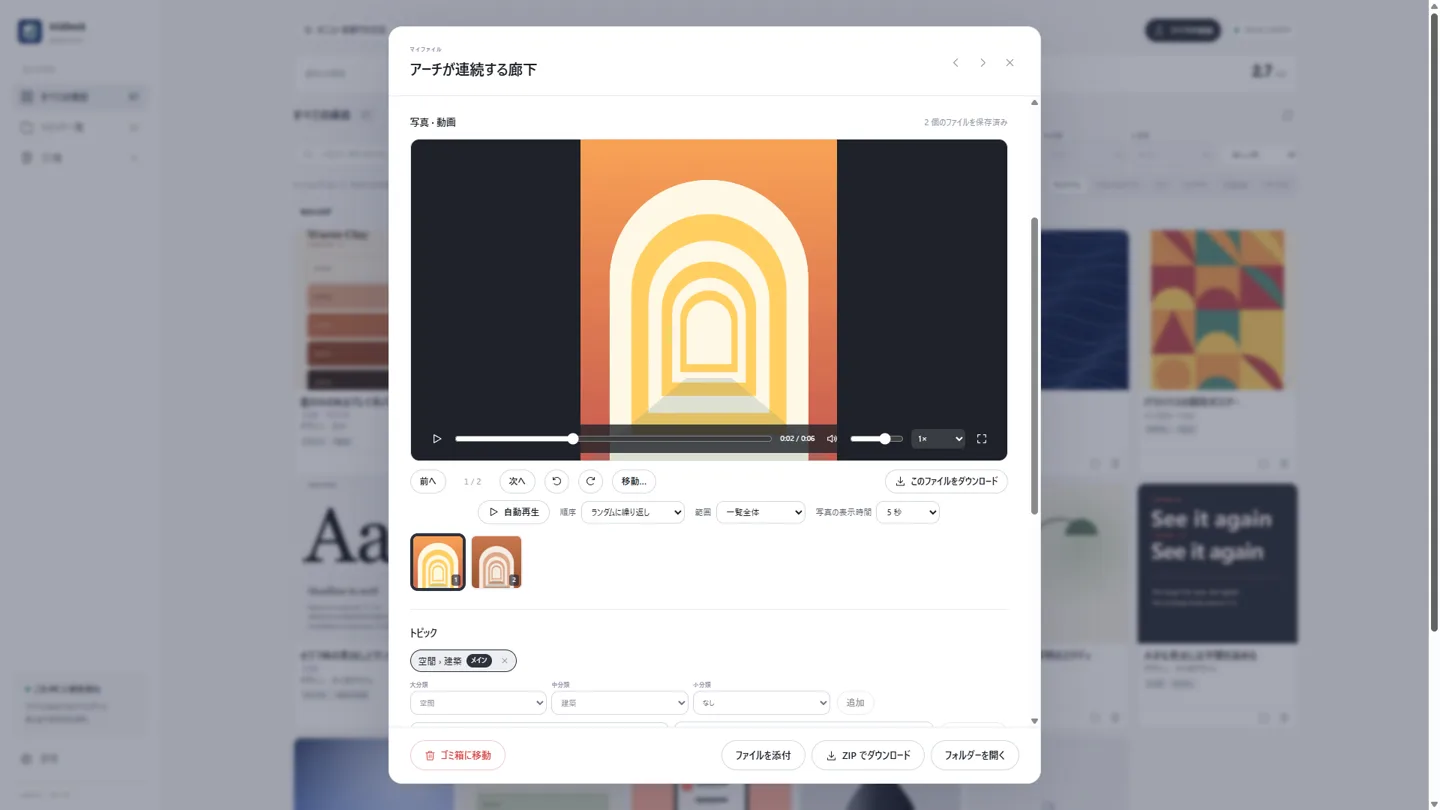
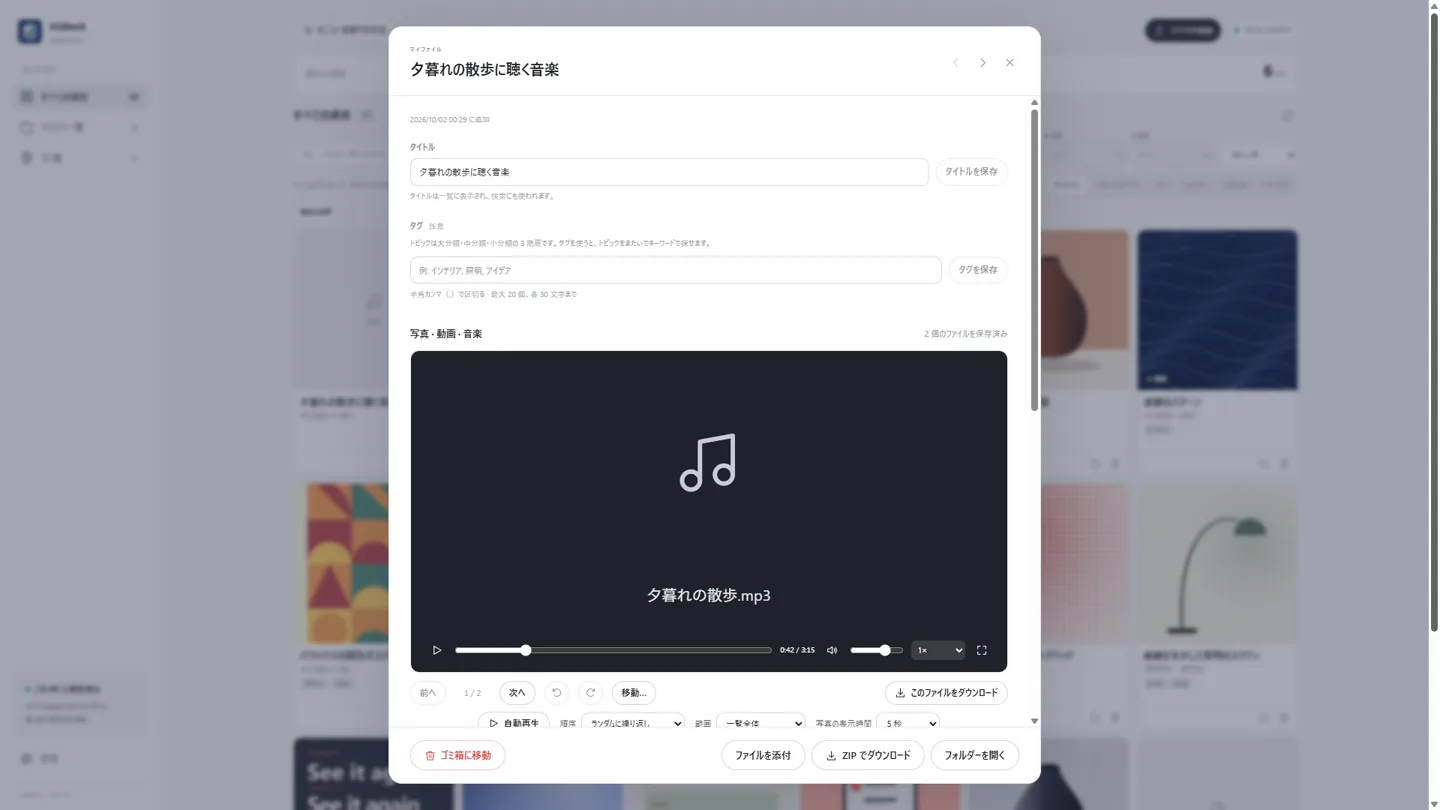
順番かランダムか、1 回か繰り返しか、この項目のみか一覧全体かを選んで再生できます。次のファイルに進んでも全画面表示のまま。「前へ」「次へ」も再生の順番どおりに動きます。
音量、0.0625〜16 倍の再生速度、全画面表示を 1 本のバーに。視聴中は自動で薄れて消えます。スペースキーで再生・一時停止、上下の矢印キーで音量を調整できます。
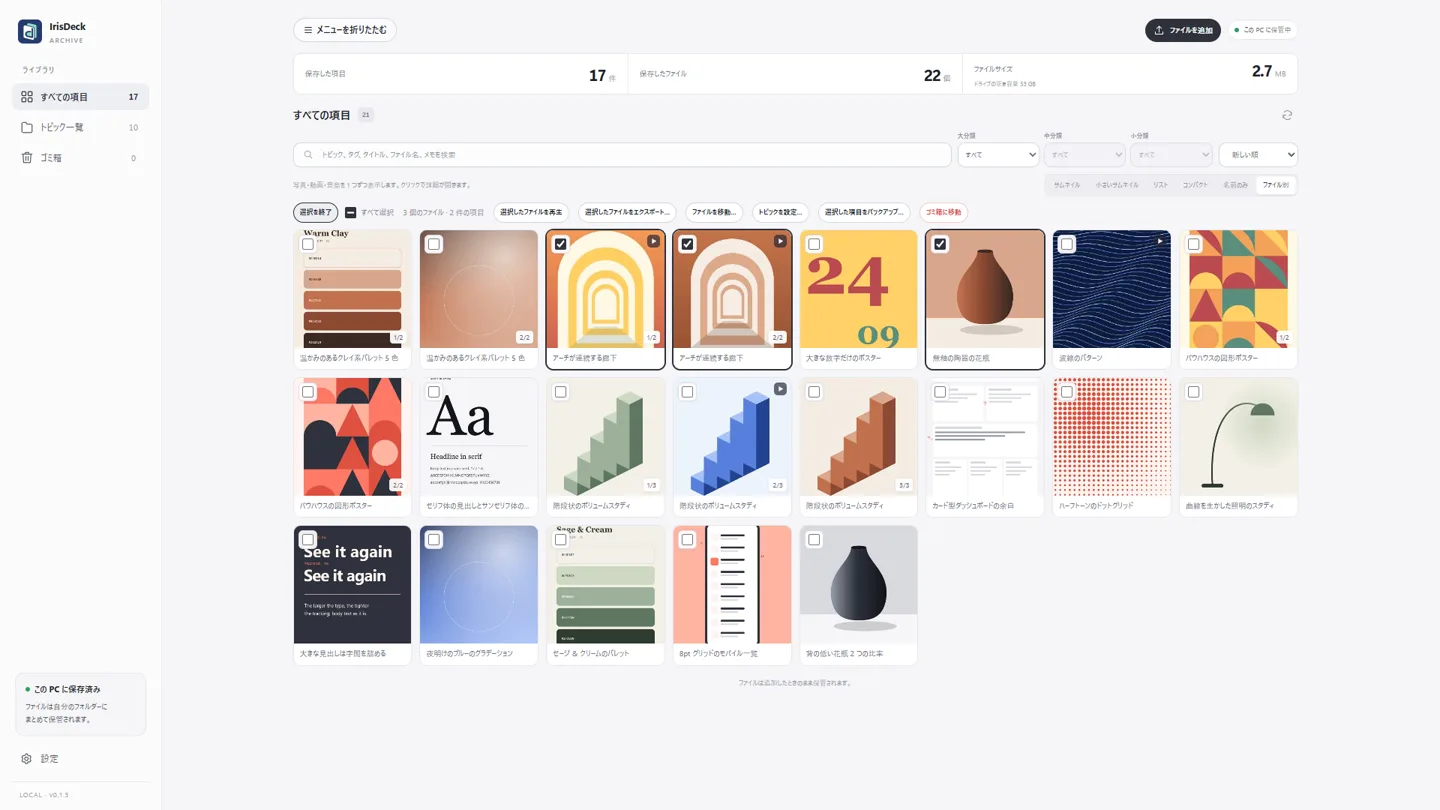
ファイル別の表示では、写真や動画を 1 つずつタイルで表示します。選んで再生したり、フォルダーにエクスポートしたり、その項目をまとめて操作したりできます。写真や動画の回転も、Page Up と Page Down での項目間の移動もできます。
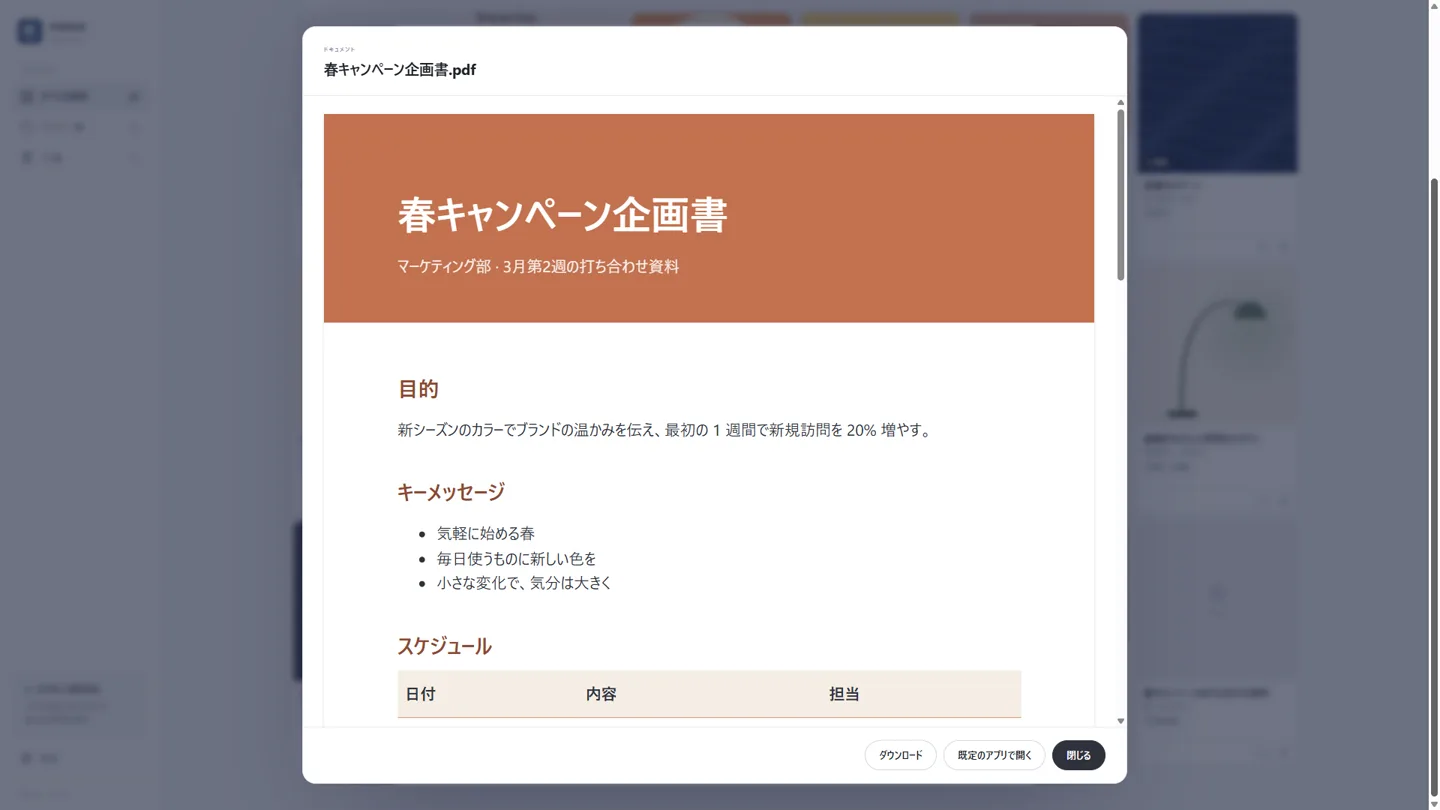
音楽は動画と同じプレーヤーで再生できます。PDF、テキスト、Markdown、CSV のドキュメントは IrisDeck の中でそのまま開けます(Shift_JIS など古い文字コードのテキストも正しく表示されます)。PDF は 50% から 400% まで拡大・縮小したり、幅に合わせたりでき、文字を選んでコピーすることもできます。マクロを含まないその他のドキュメントは既定のアプリで開きます。
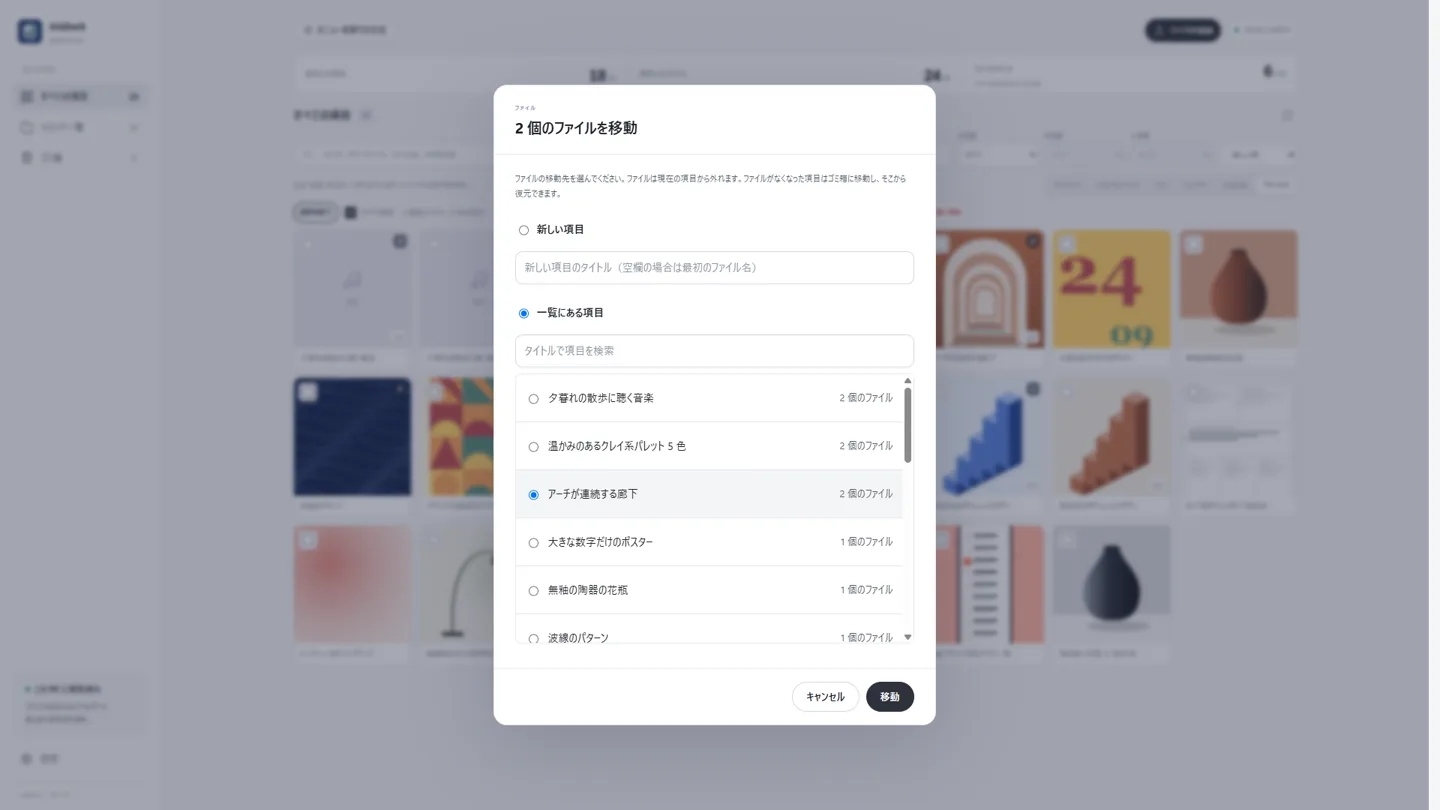
ファイルを別の項目に移したり、一部を新しい項目に分けたり、複数の項目を 1 つに結合したりできます。
英語、韓国語、日本語、中国語(簡体字)、中国語(繁体字)、スペイン語、フランス語、ドイツ語、ポルトガル語(ブラジル)、イタリア語、ポーランド語、トルコ語。日付と数値は Windows の地域の形式に従い、「文字のサイズ」で画面全体を 90% から 200% まで拡大・縮小できます(Ctrl キーを押しながら + か − を押すか、マウスホイールを回しても同じです)。
プライバシー
IrisDeck にはアカウント登録もクラウドストレージもなく、IrisDeck があなたの個人情報を保持することもありません。リモート表示を使わなければ、完全にオフラインで動作します。リモート表示をオンにすると、ファイルは PC からスマートフォンへエンドツーエンドで暗号化され、直接または IrisDeck の中継を通じて届きます。ファイルが IrisDeck のサーバーに保存されることはありません。
プライバシーポリシーを読む
Windows 10・11 用の IrisDeck は Microsoft Store で入手できます。アップデートも Microsoft Store から届きます。
無料 2026年12月31日まで
今入手すればアップデートも含めてずっと使えます · 2027年1月1日から買い切り $5.99 · 米国での価格(お住まいの地域の価格は Microsoft Store に表示されます)