
不在菜单中
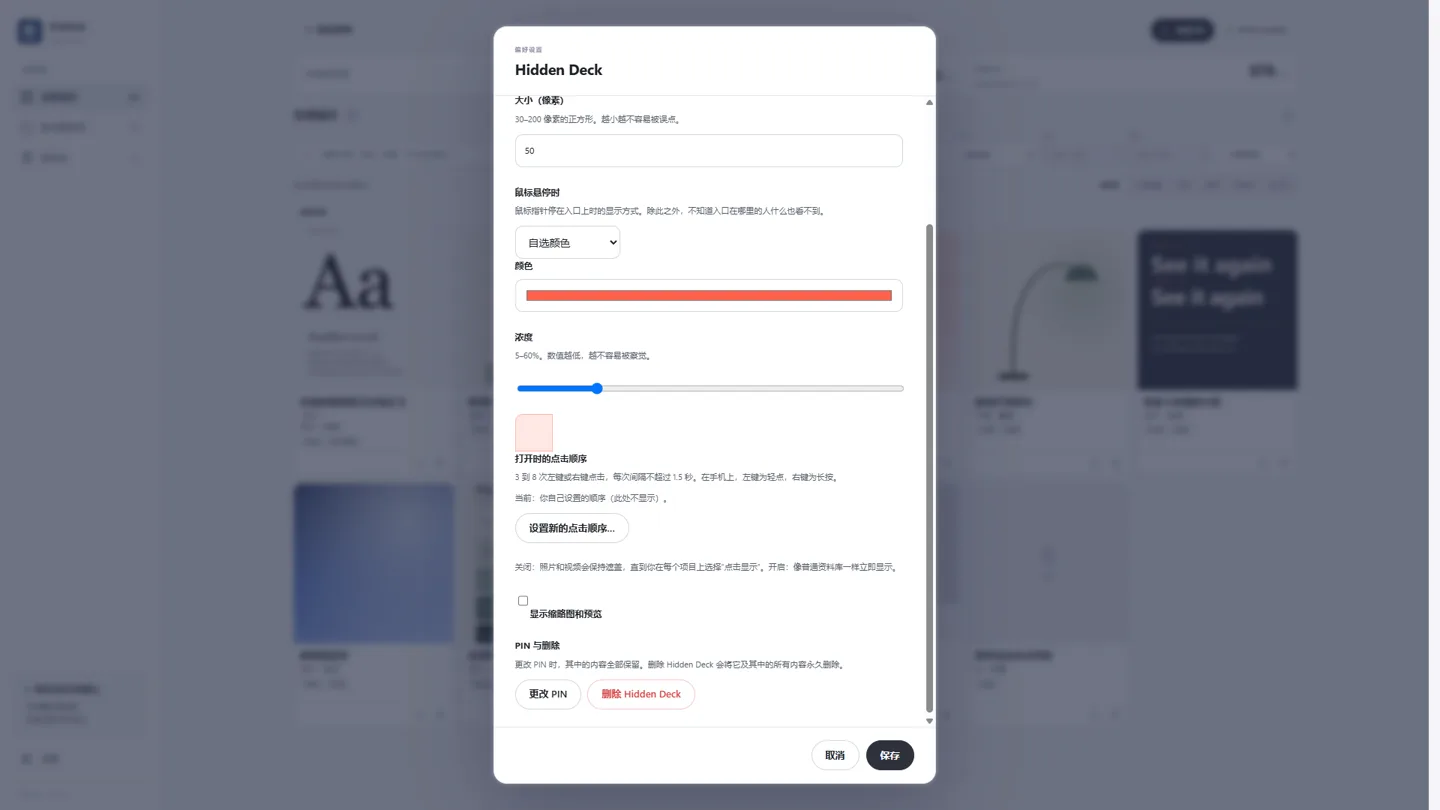
任何菜单都无法打开它,输错 PIN 也毫无反应。
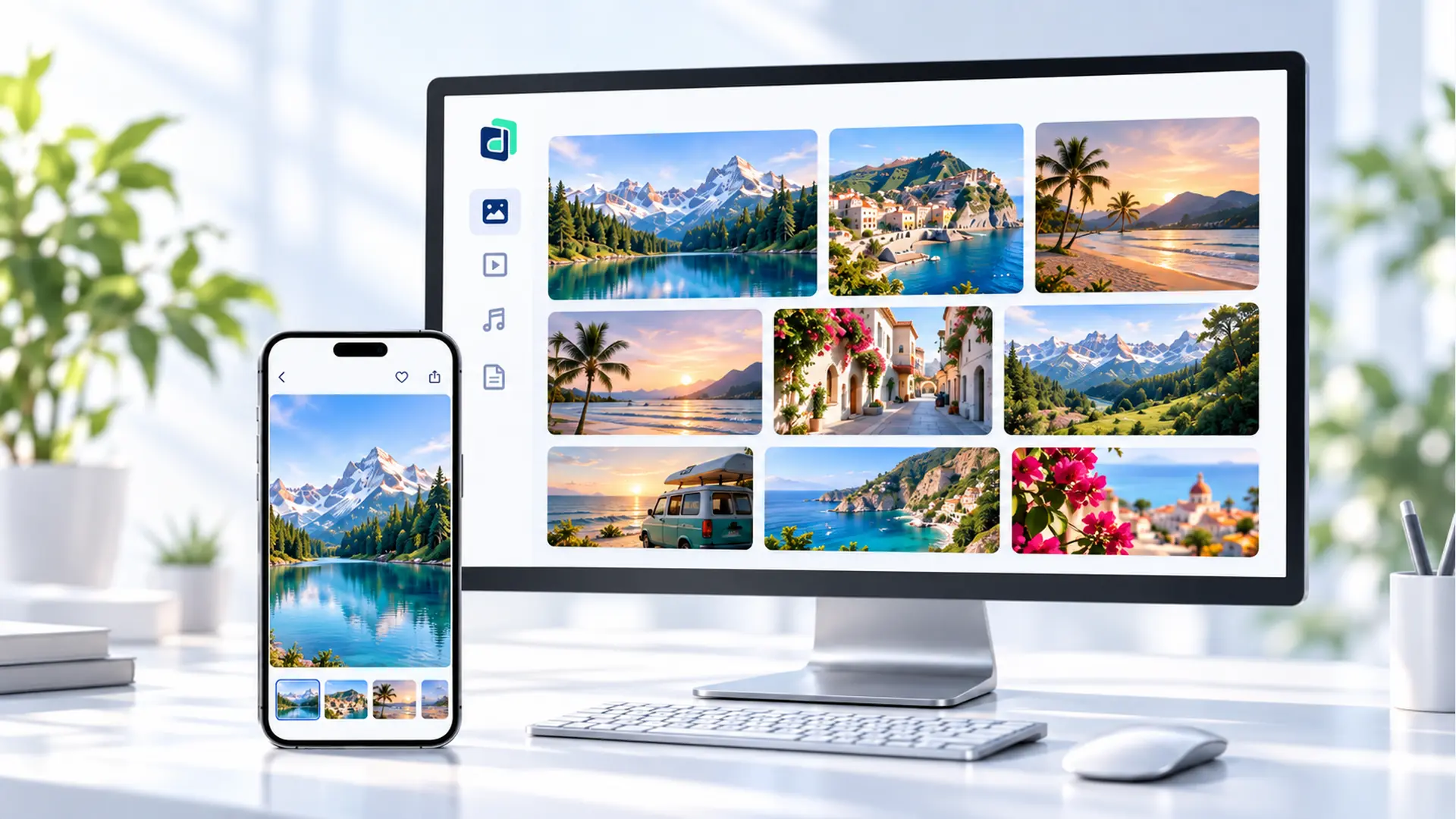
Your private media library, on your PC.
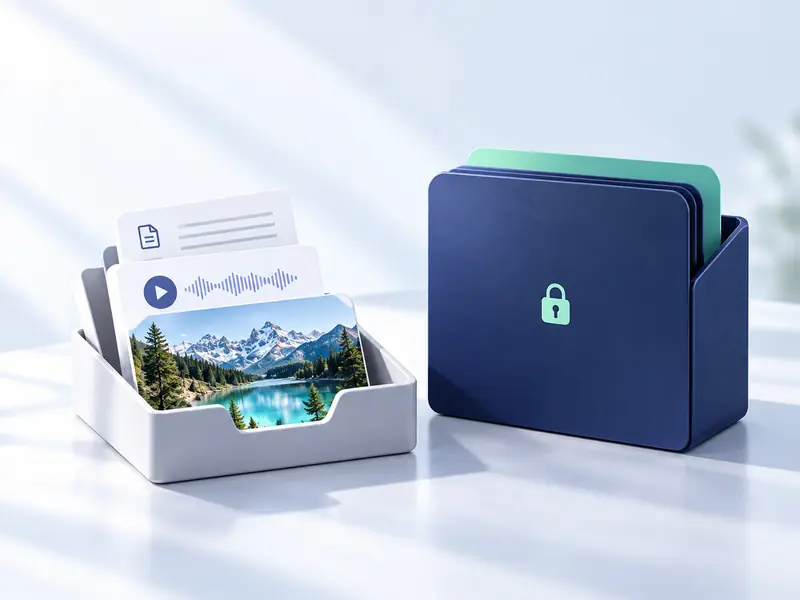
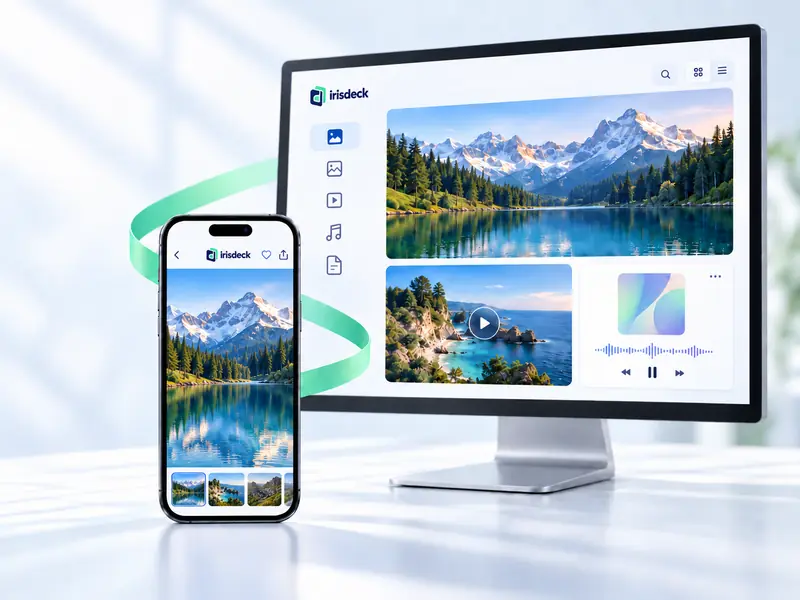
并非所有保存的内容都适合让每个人看到。IrisDeck 把你的照片、视频、音乐和文档保存在电脑上的资料库文件夹中,无需账户,也不使用云存储。私人文件可以放进 Hidden Deck——一个加密的私人资料库,只能用它自己的 8 位 PIN 打开。离开电脑时,可以在手机浏览器中打开资料库:在同一 Wi-Fi 下只需 IrisDeck,订阅 IrisDeck Remote 后无论身在何处都能打开。
免费 截至 2026年12月31日
现在获取即可永久保留,含后续更新 · 2027年1月1日起为 US$5.99 一次性购买 · 以上为美国价格,Microsoft Store 中会显示你所在地区的价格
远程查看
远程查看让你的电脑成为自己资料库的媒体服务器。只需扫描一次二维码,就能在手机浏览器中浏览、搜索和播放照片与视频,从电脑到手机全程端到端加密——在同一 Wi-Fi 下直连,或订阅 IrisDeck Remote 后通过我们的中继从任何地方连接。手机上无需安装任何东西,不上传到任何云端,我们也不保存任何个人信息。
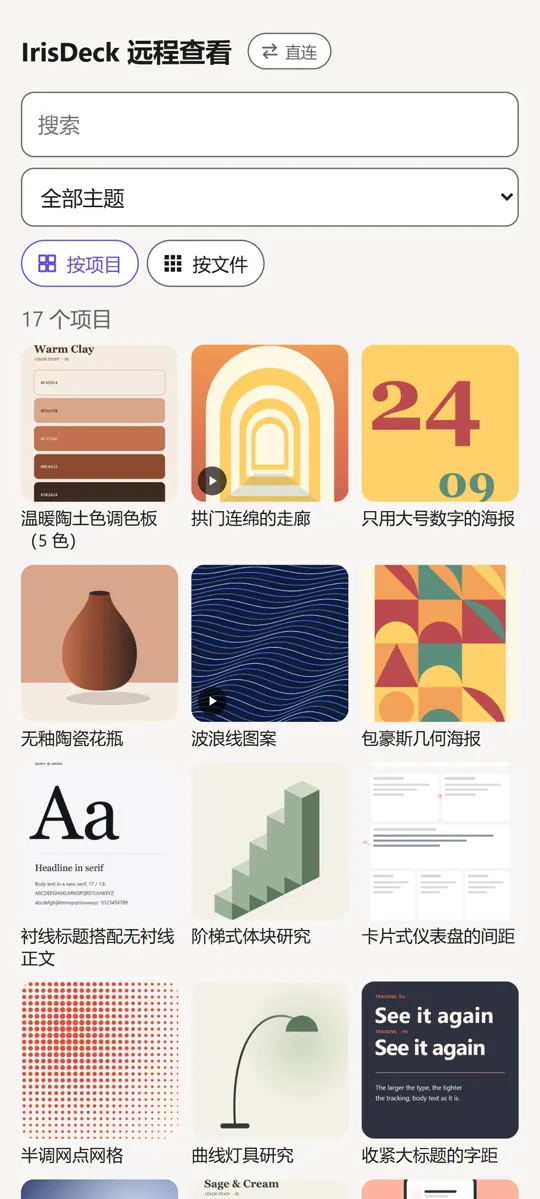
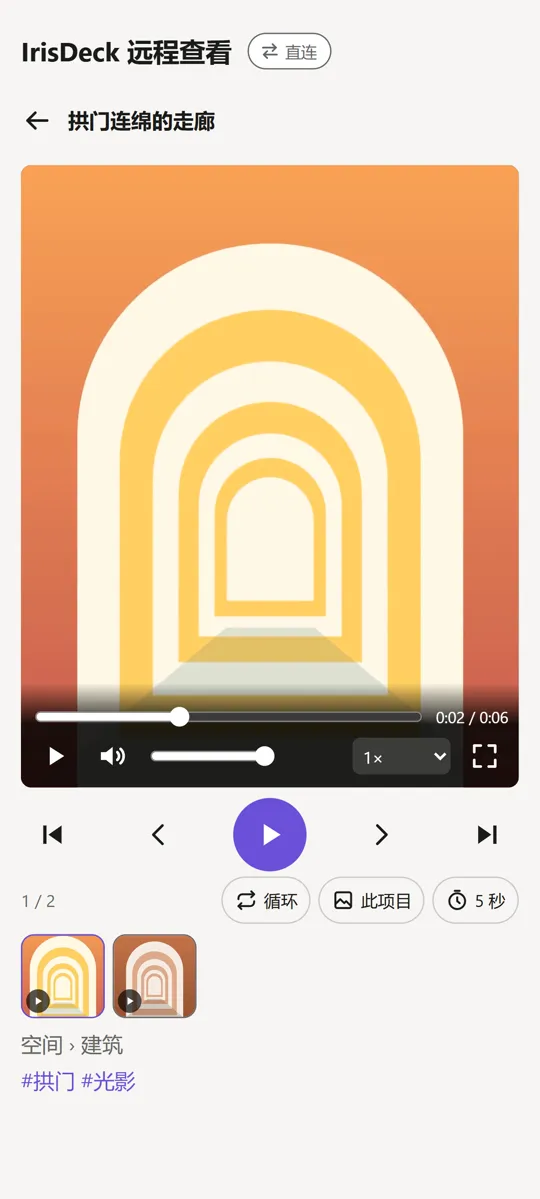
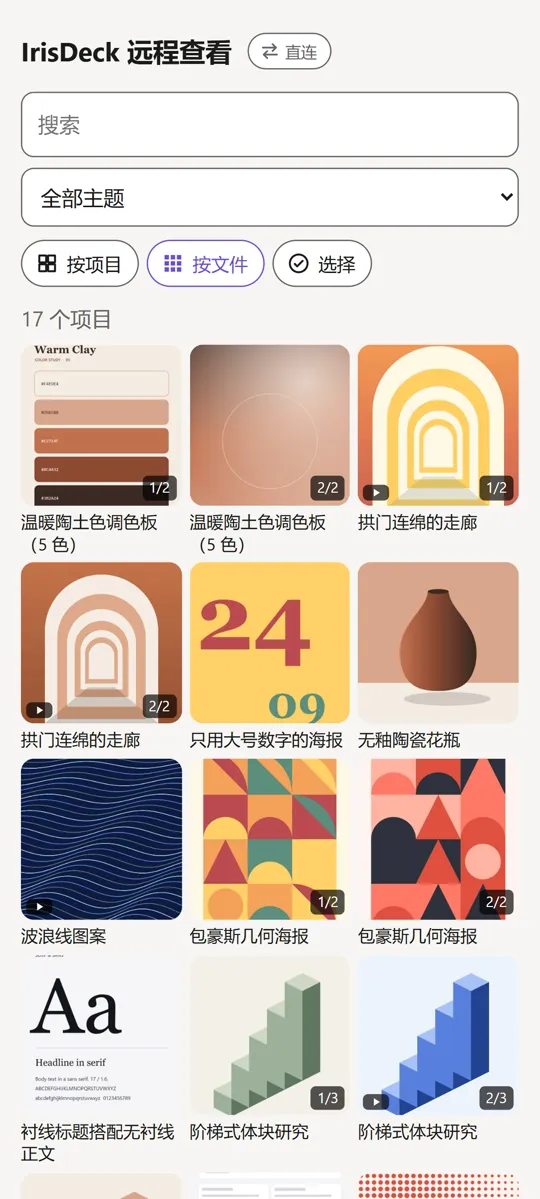
用手机扫描电脑上显示的二维码。此后,资料库就能在手机浏览器中打开——无需安装应用。可逐个浏览文件,支持自动播放、按文件视图、视频缩略图和 PDF 文档,只加载你正在看的内容。可用双指缩放照片和文档。手机的返回键会关闭你打开的内容;短暂断线后会自动重新连接,并保持原来的位置。
文件从电脑到手机全程加密传输。我们免费的连接服务只帮助两台设备找到彼此;订阅 IrisDeck Remote 后,由我们的中继传送它无法读取的加密数据。
没有账户,没有连接记录,没有副本。连接一旦结束,关于你或你看过的内容,任何信息都不会留在我们这里——只记录你当前账单月的中继用量,用于执行你所订方案的每月中继额度。
在手机上打开 Hidden Deck 需要输入它的 8 位 PIN,电脑屏幕保持原样,因此电脑前的人看不到它。在手机上,5 分钟未使用或离开页面时,它会自动关闭;连接一旦断开,也会立即关闭。
在电脑上可以看到每一台已配对的手机,并随时为其中任何一台解除配对。手机上会显示当前是直连还是中继连接。远程查看在你开启之前一直处于关闭状态。
你的资料库从不离开你的电脑。只要电脑开着、IrisDeck 正在运行(它可以在你登录 Windows 时在后台启动),你外出时随时都能访问。
远程查看已包含在 IrisDeck 中,可通过直连使用,例如在同一 Wi-Fi 下。如果想在任何地方都能连到电脑,请订阅 IrisDeck Remote:无法直连时,它会为你中继连接。价格为每月 US$2.99 或每年 US$24.99(以上为美国价格,Microsoft Store 中会显示你所在地区的价格)。两种方案现已推出。月度方案首月免费;年度方案不提供免费试用。IrisDeck 本身在 2026年12月31日前免费,之后为一次性购买,其他所有功能无需订阅、无需联网即可使用。
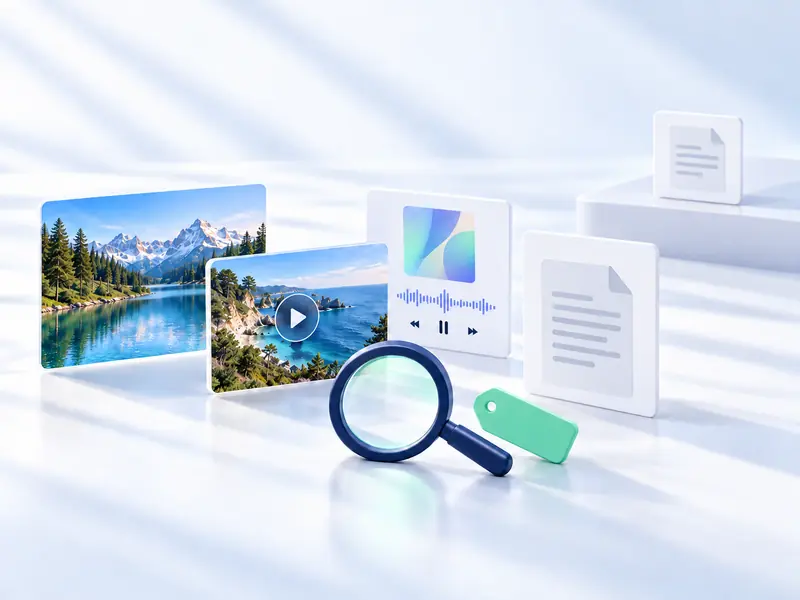
媒体资料库
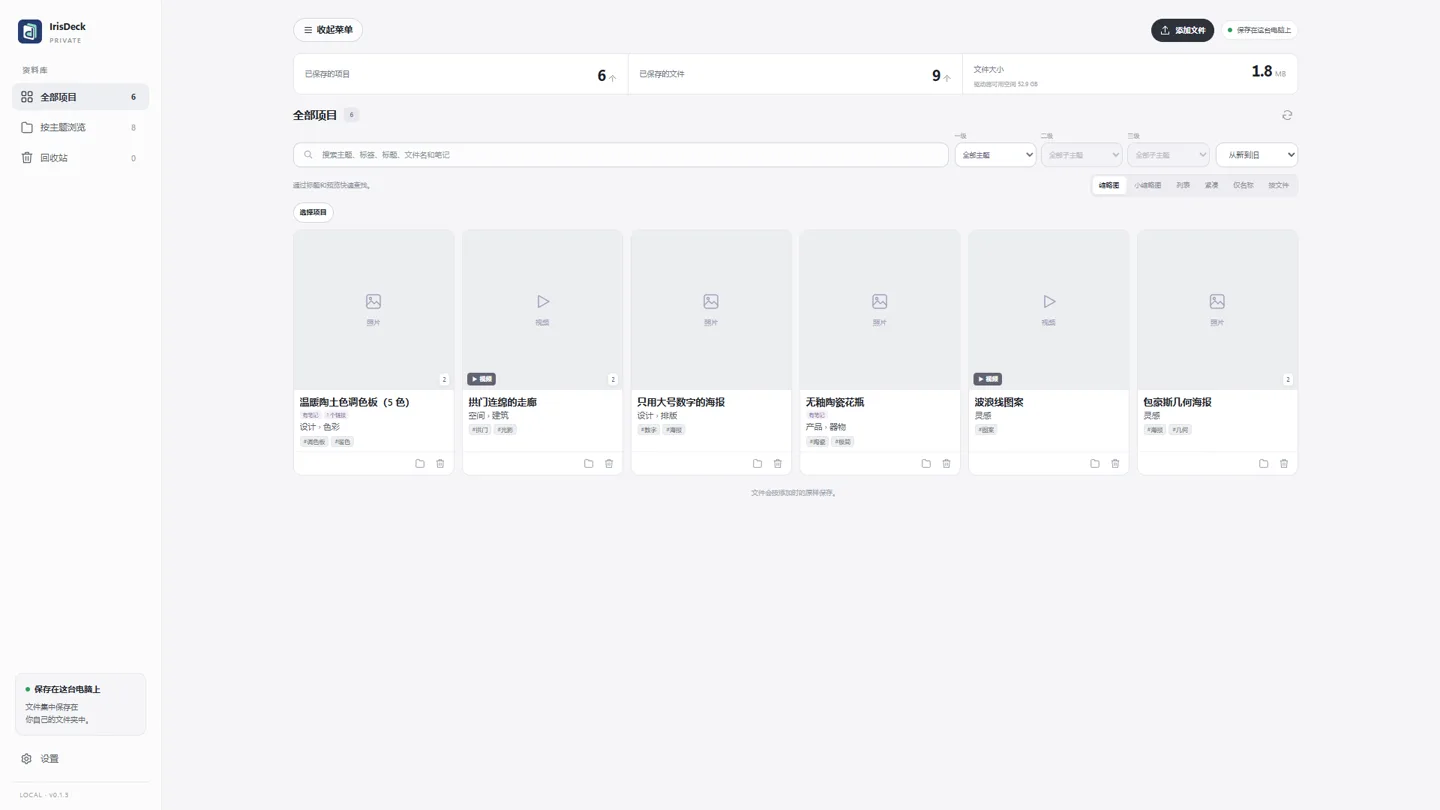
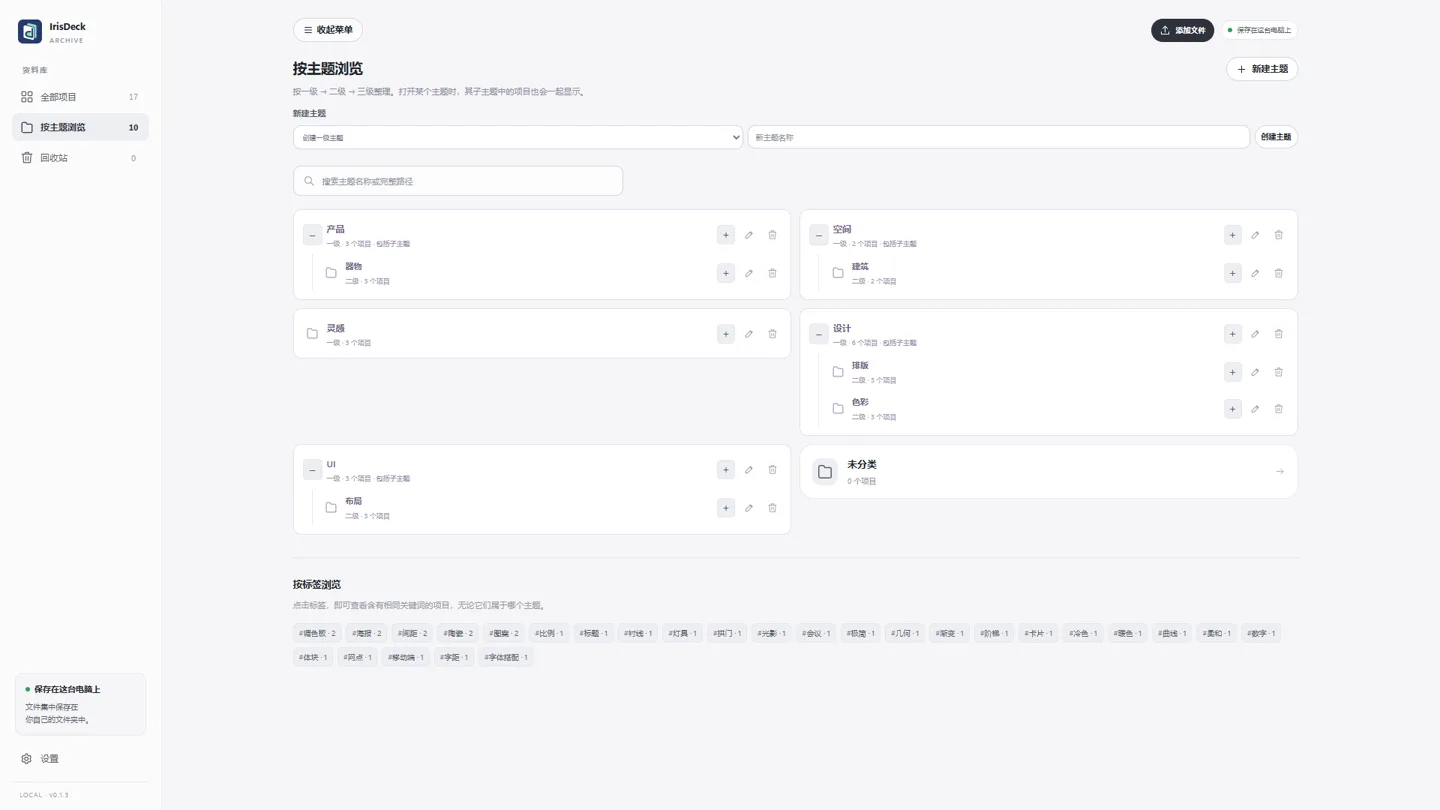
散落在电脑各处的照片、视频、音乐和文档,都收进同一个资料库。主题为它搭起框架,标签串起所有跨主题的内容;整理思路变了,随时可以重命名主题。
坦诚说明
加密保护的是 Hidden Deck 中的内容。以下说明这种保护止于何处。
在磁盘上加密,密钥只有用它的 8 位 PIN 才能解开。
每次打开 IrisDeck 都要输入,但它只锁定 IrisDeck:普通资料库中的文件不会加密,任何使用这台电脑的人都能在资料库文件夹中打开它们。
加密保护的是文件的内容,而不是文件存在这一事实:Hidden Deck 中加密文件的大小和日期仍可在磁盘上看到。
在 Hidden Deck 中添加文件后,IrisDeck 会询问是否将其原始文件移到 Windows 回收站;在清空 Windows 回收站之前,它们仍在这台电脑上。其他任何副本或备份都会留在原处。
Hidden Deck 在屏幕上打开时,电脑前的任何人都能看到它。加密无法防范电脑上的恶意软件。
使用方法
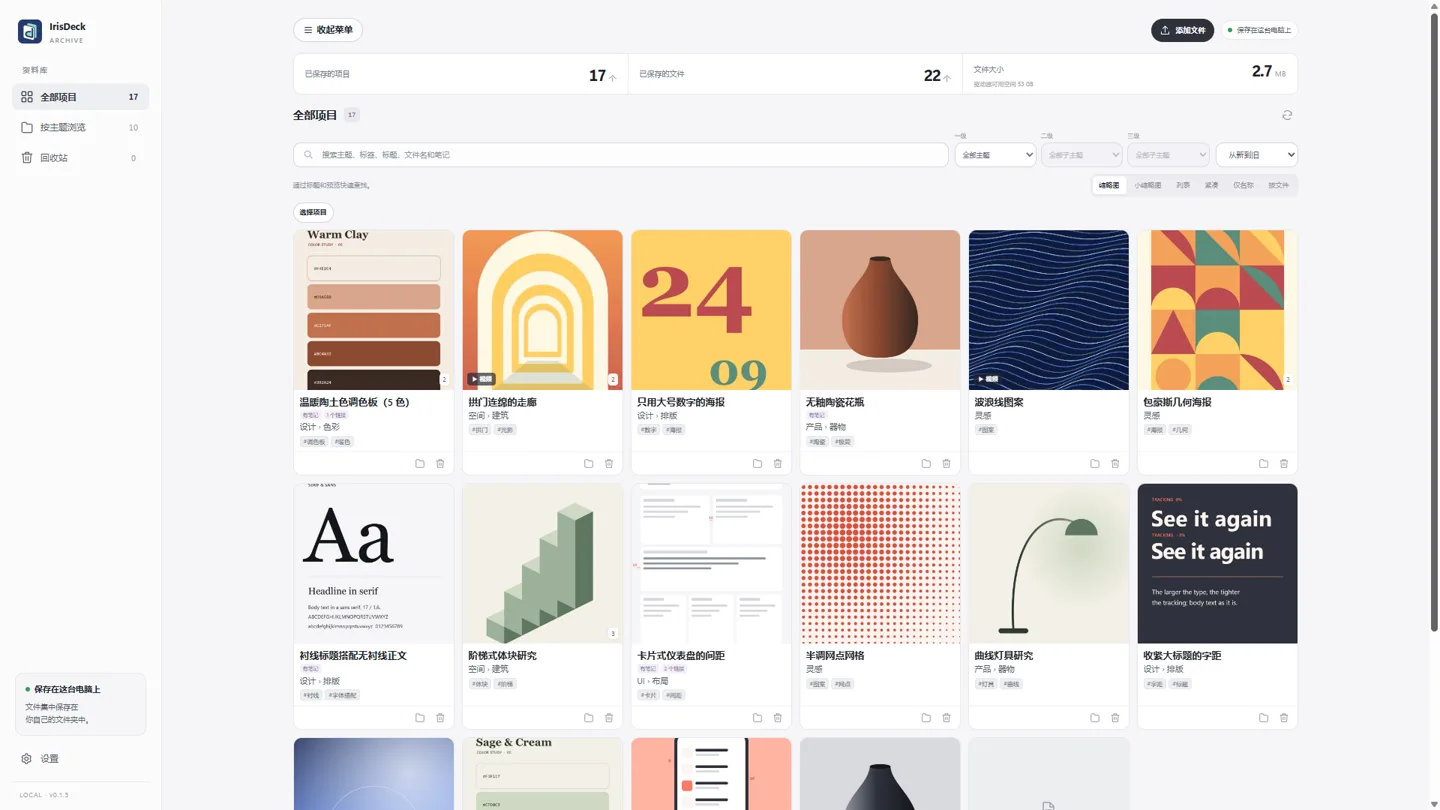
把电脑上的照片、视频、音乐和文档拖进来,或粘贴复制的图片。一起添加的内容会成为一个带独立标题的项目。
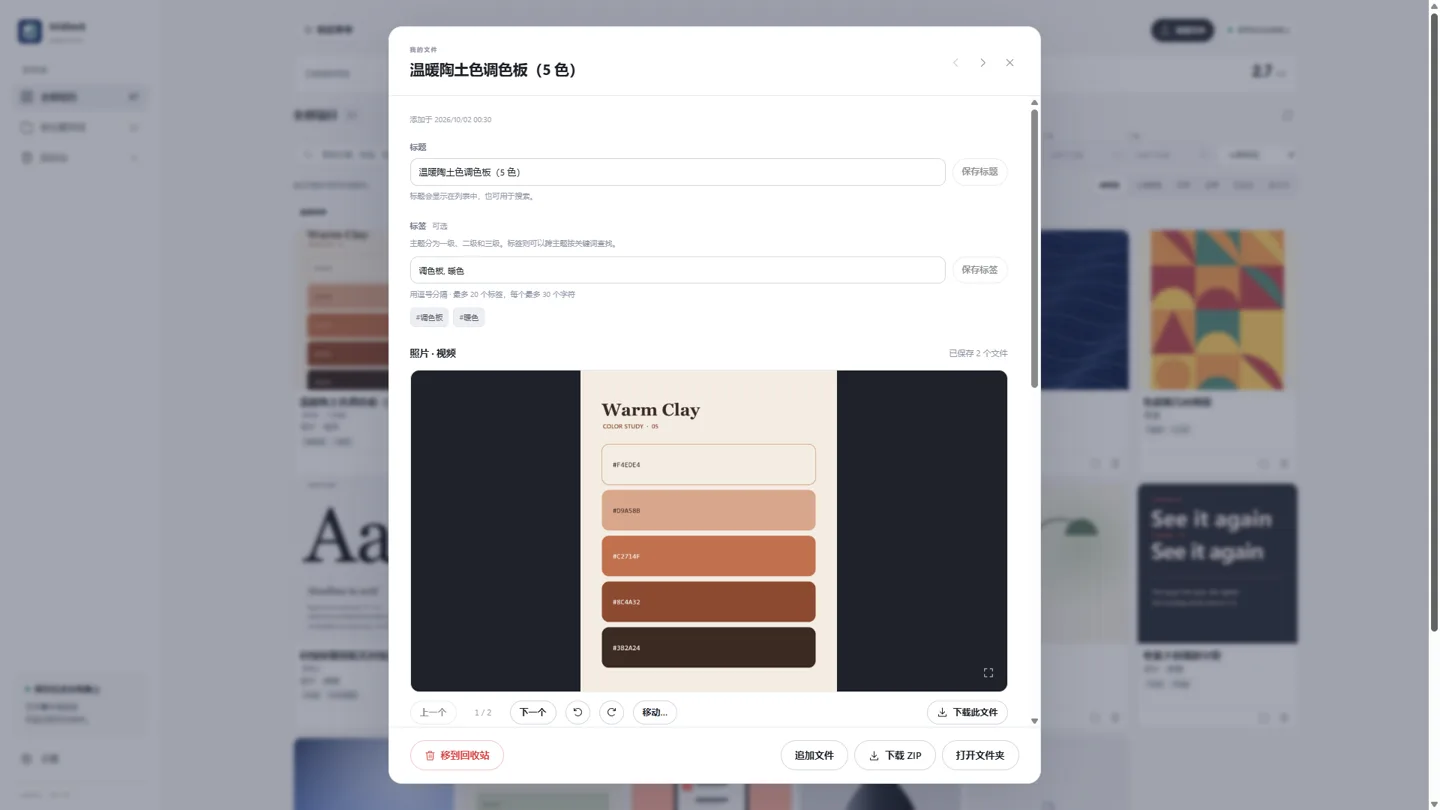
把项目归入最多三级的主题,加上标签,再写下笔记,附上相关网页的链接。
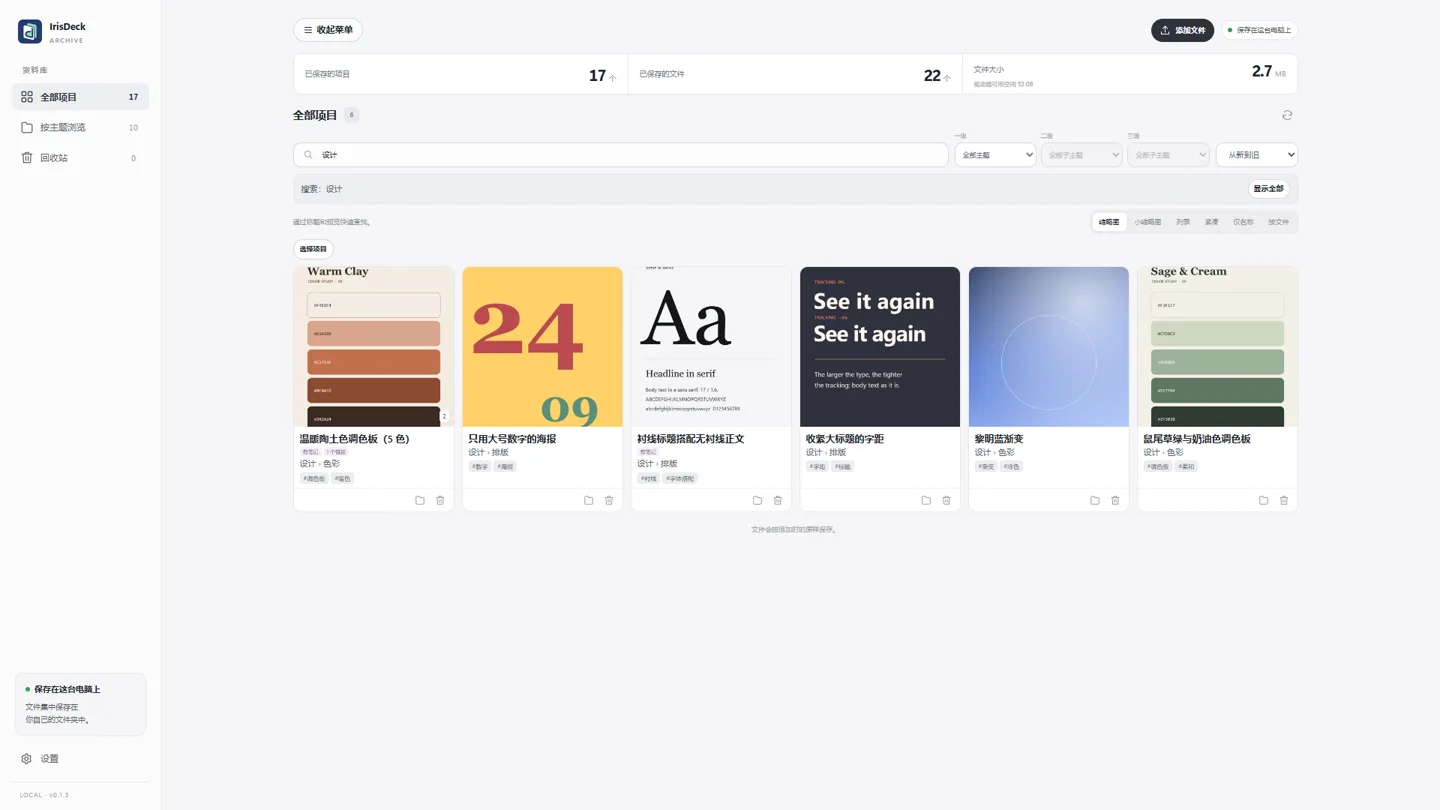
一次搜索即可覆盖整个资料库。可按主题或标签缩小范围,打开文件,或在文件资源管理器中显示。
截图
功能一览
资料库就是你选定的一个文件夹。卸载 IrisDeck 也不会动它分毫。
标题、笔记、标签和文件名,一次搜遍整个资料库,输入多个词时不论顺序都能找到。不区分重音符号、大小写、全角与半角,也不区分平假名与片假名。
记下当初保存的理由,并附上相关网页的链接。
导出到文件夹、创建完整备份(所有文件都写入后才算完成)、恢复备份,还能把资料库移到其他驱动器。
确认每个文件都完好无损;如有问题,会明确告诉你哪里需要处理。
回收站中的项目可以还原,确定后再永久删除。
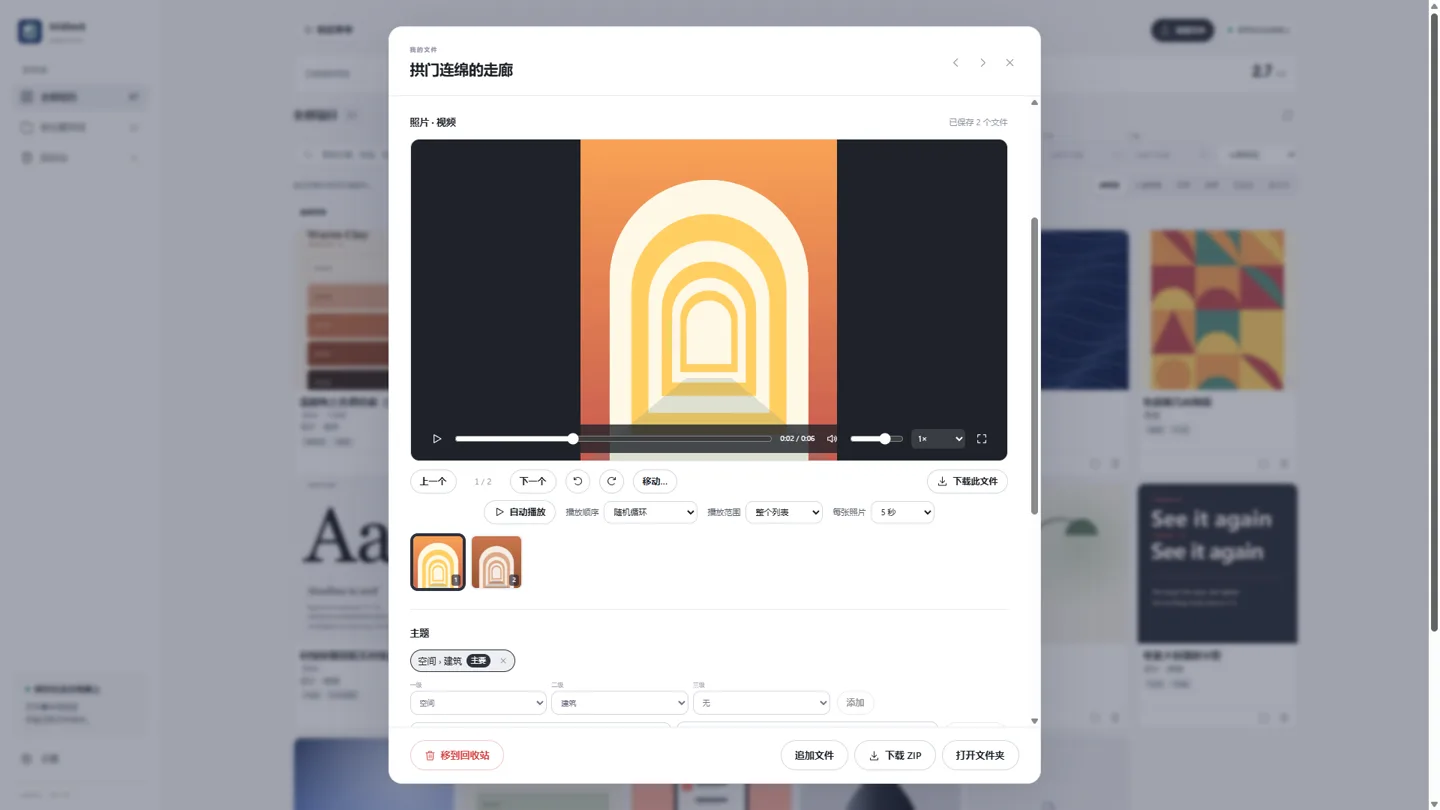
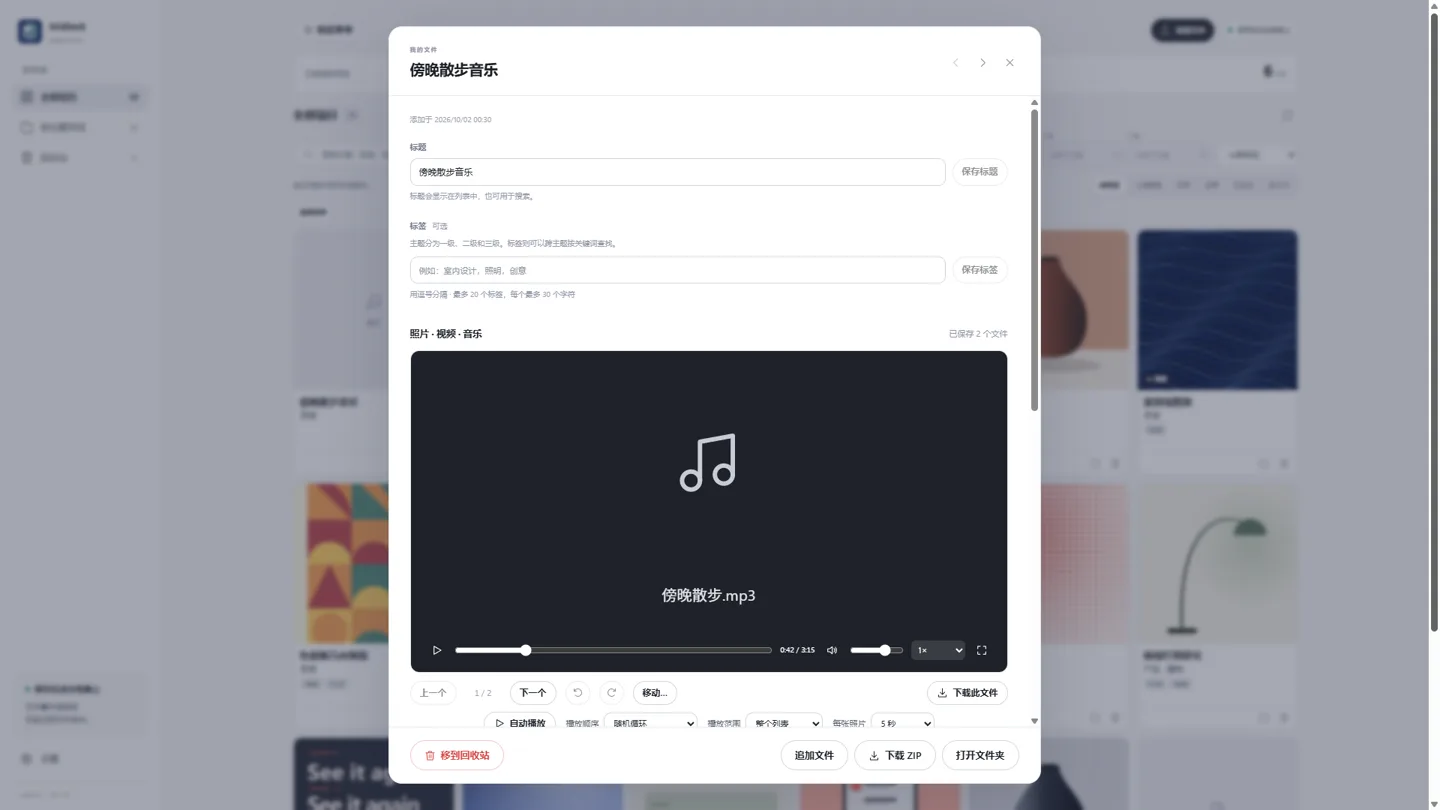
顺序或随机,播放一遍或循环,仅此项目或整个列表。切换时保持全屏,“上一个”和“下一个”也会按同样的顺序切换。
音量、0.0625× 到 16× 的播放速度和全屏都在一个控制栏里,观看时会自动淡出。按空格键播放或暂停,用上下方向键调节音量。
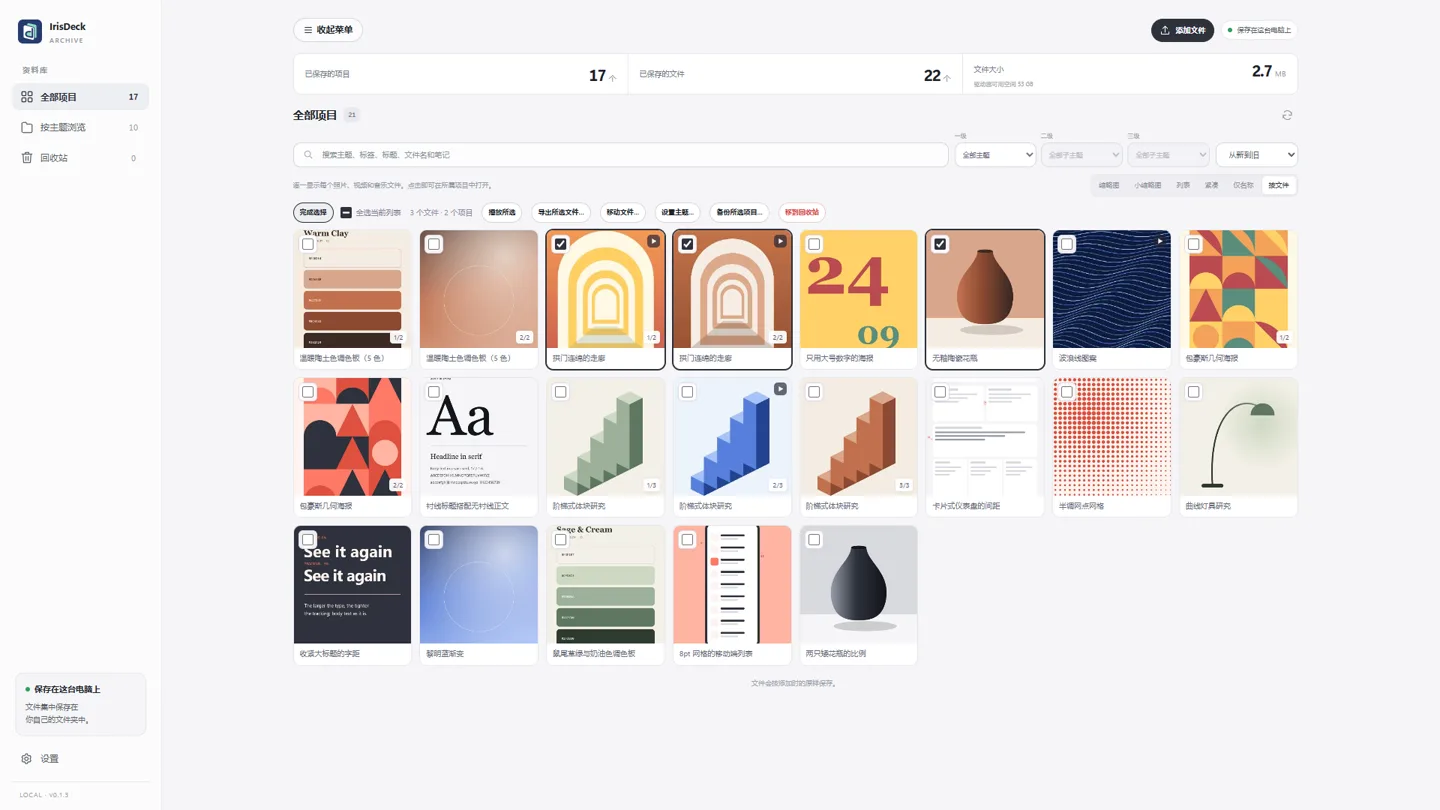
按文件视图把每张照片和每段视频显示为单独的图块。可选择其中一些来播放、导出到文件夹,或对它们所属的项目进行操作。还能旋转照片和视频,并用 Page Up 和 Page Down 在项目之间切换。
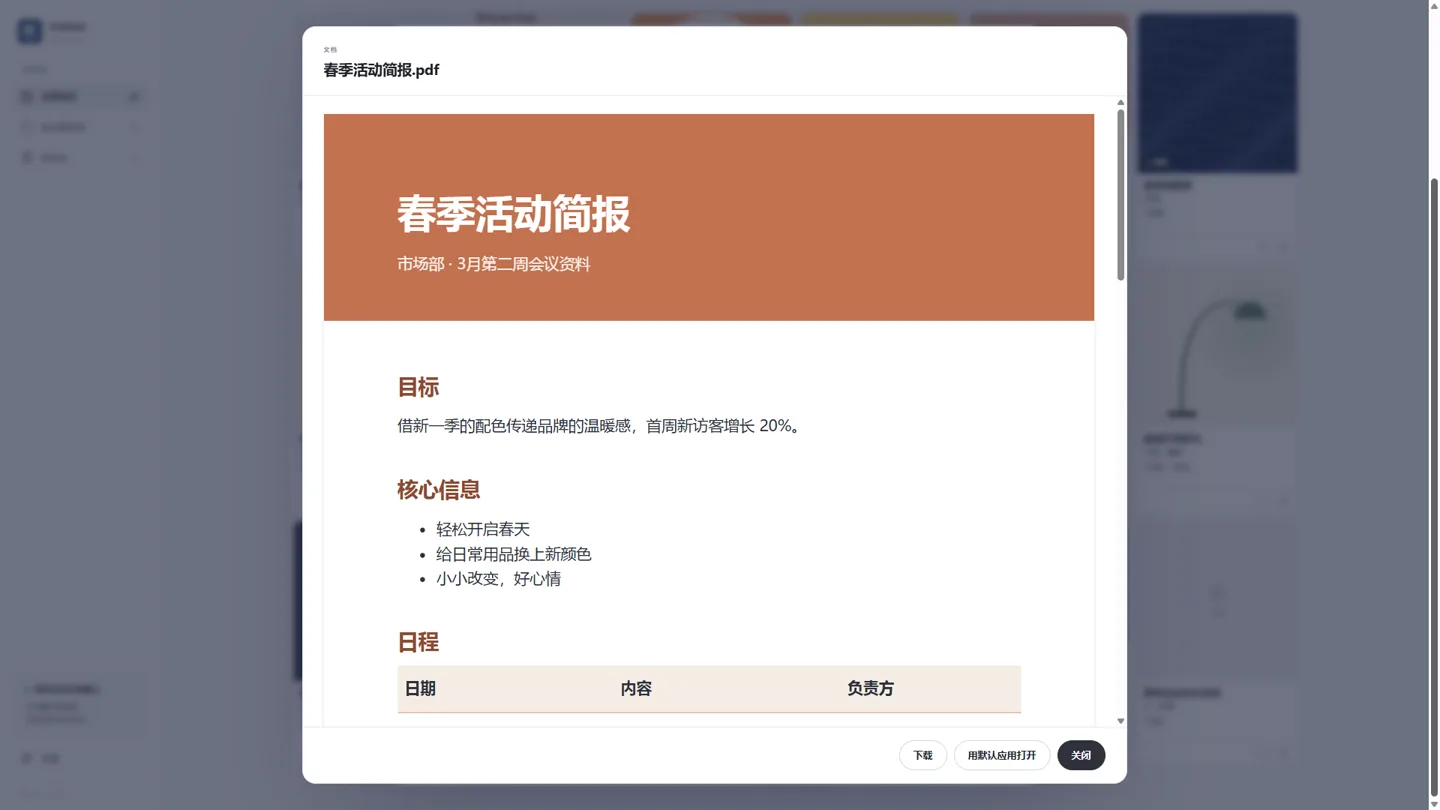
音乐和视频使用同一个播放器。PDF、文本、Markdown 和 CSV 文档可直接在 IrisDeck 中打开,使用 Shift_JIS 等旧编码的文本也能正确显示。PDF 可在 50% 到 400% 之间缩放,也可适应宽度,其中的文字可以选择和复制。其他不含宏的文档会在各自的默认应用中打开。
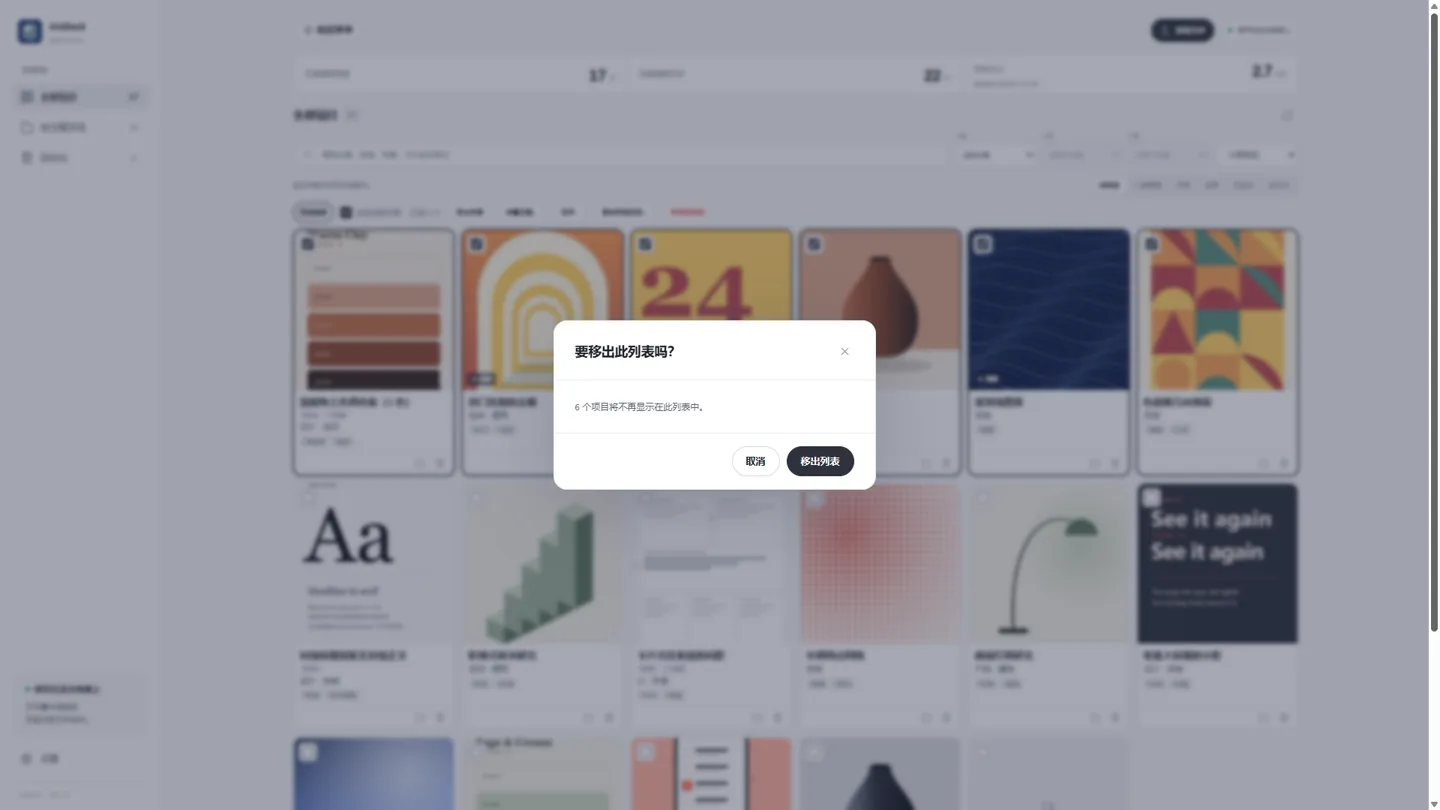
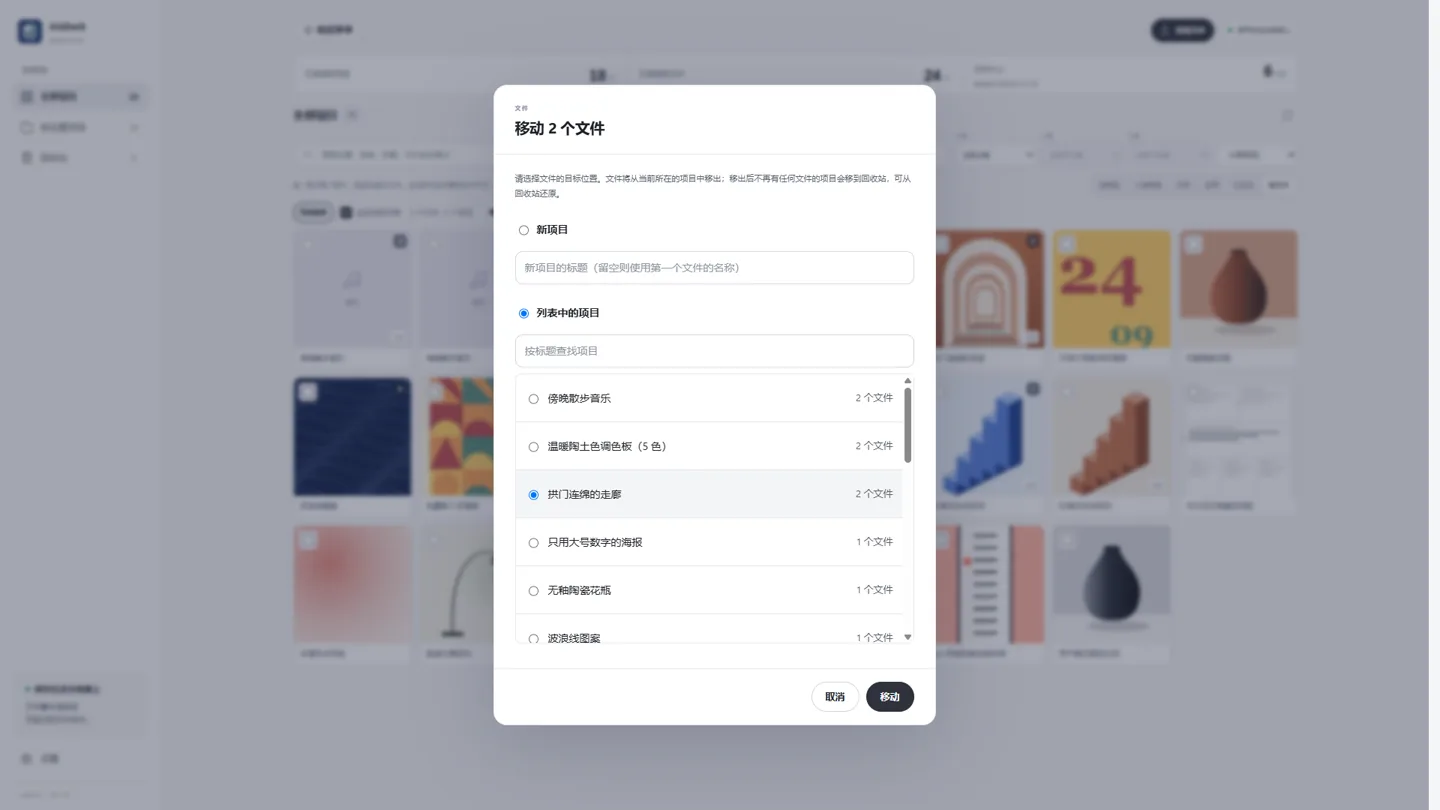
把文件移到其他项目,把部分文件拆分成新项目,或把多个项目合并为一个。
英语、韩语、日语、简体中文、繁体中文、西班牙语、法语、德语、葡萄牙语(巴西)、意大利语、波兰语和土耳其语。日期和数字遵循 Windows 的区域格式;“文字大小”可将整个界面在 90% 到 200% 之间调整(也可按住 Ctrl 再按 + 或 −,或按住 Ctrl 滚动鼠标滚轮)。
隐私
IrisDeck 无需注册,也没有云存储,我们不保存任何关于你的个人信息。不使用远程查看时,它完全离线运行。开启远程查看后,文件会以端到端加密方式从电脑传到手机——无论是直连还是经由我们的中继——任何文件都不会存储在我们的服务器上。
阅读隐私政策
从 Microsoft Store 获取适用于 Windows 10 或 11 的 IrisDeck——更新也通过 Microsoft Store 推送。
免费 截至 2026年12月31日
现在获取即可永久保留,含后续更新 · 2027年1月1日起为 US$5.99 一次性购买 · 以上为美国价格,Microsoft Store 中会显示你所在地区的价格