
Absent des menus
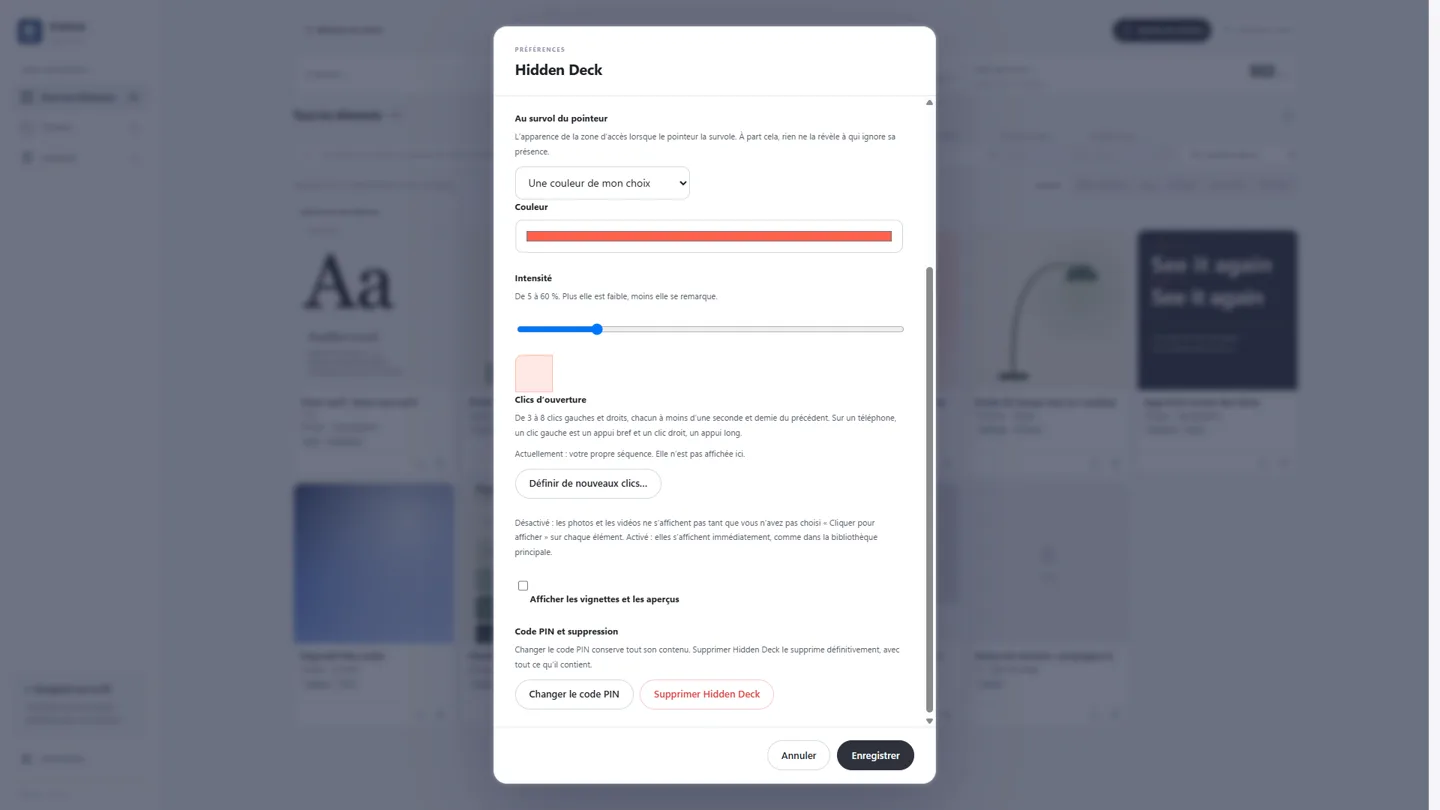
Aucun menu ne permet de l’ouvrir, et un code PIN erroné ne provoque aucune réaction.
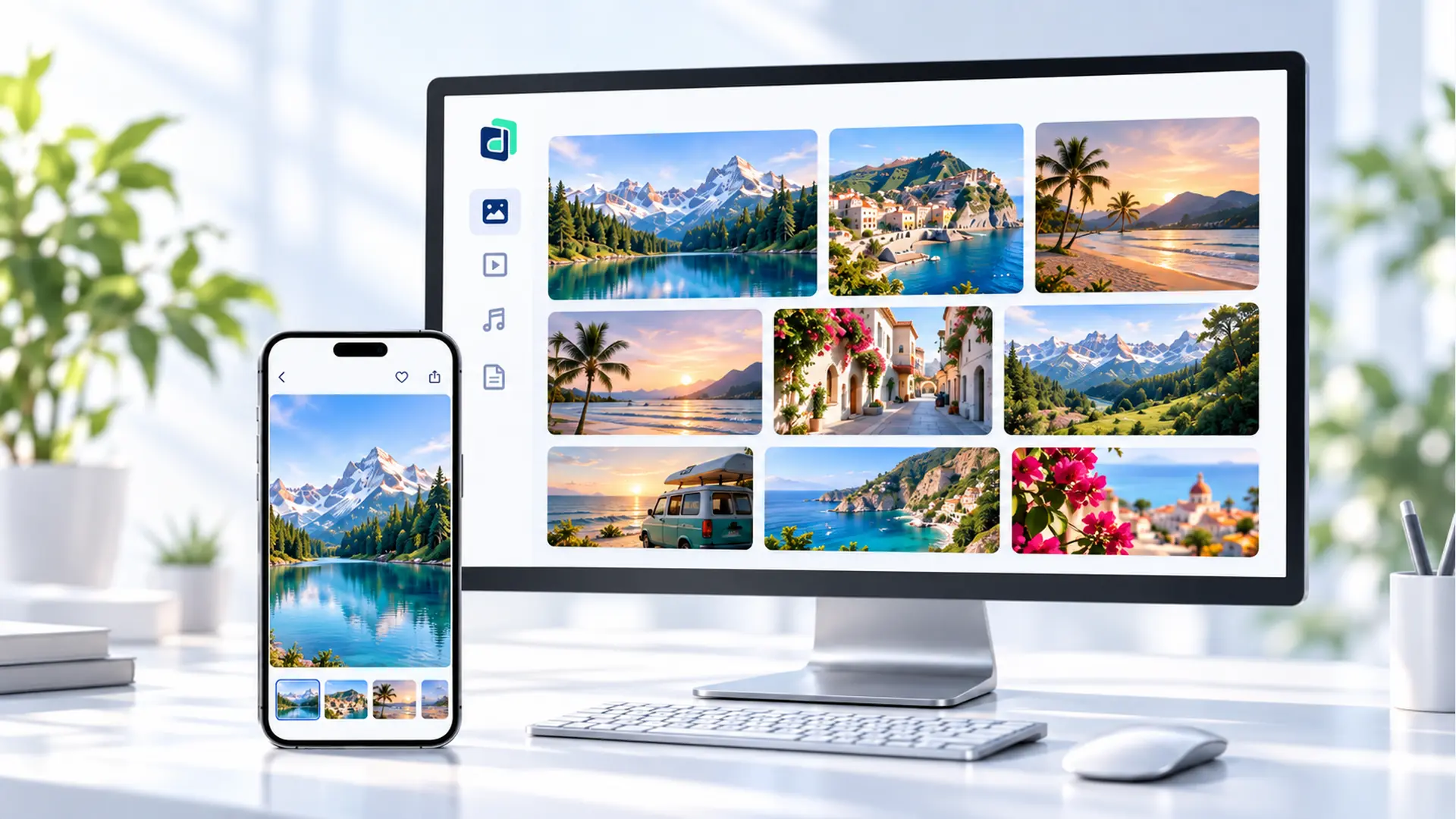
Your private media library, on your PC.
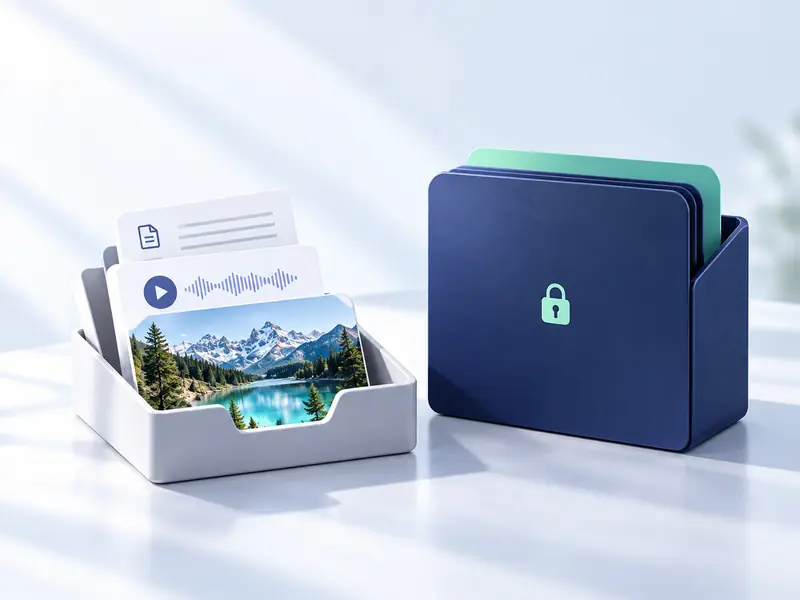
Tout ce que vous conservez n’est pas fait pour être vu de tous. IrisDeck garde vos photos, vidéos, musique et documents dans un dossier de bibliothèque sur votre PC, sans compte ni stockage dans le cloud. Les fichiers personnels vont dans Hidden Deck, une bibliothèque privée chiffrée qui ne s’ouvre qu’avec son propre code PIN à 8 chiffres. Loin de votre PC, ouvrez votre bibliothèque dans le navigateur de votre téléphone : sur le même Wi-Fi avec IrisDeck seul, et de n’importe où avec IrisDeck Remote.
Gratuit Jusqu’au 31 décembre 2026
Obtenez-le dès maintenant et gardez-le, mises à jour comprises · Achat unique de 5,99 $ à partir du 1er janvier 2027 · Prix aux États-Unis ; le Microsoft Store affiche celui de votre pays
Accès à distance
Avec l’accès à distance, votre PC devient le serveur multimédia de votre propre bibliothèque. Scannez un code une seule fois, puis parcourez, recherchez et lisez vos photos et vidéos dans le navigateur de votre téléphone, chiffrées de bout en bout depuis votre PC : directement sur le même Wi-Fi, ou de n’importe où via notre relais avec IrisDeck Remote. Rien à installer sur le téléphone, rien d’envoyé dans le cloud, et aucune information personnelle conservée de notre côté.
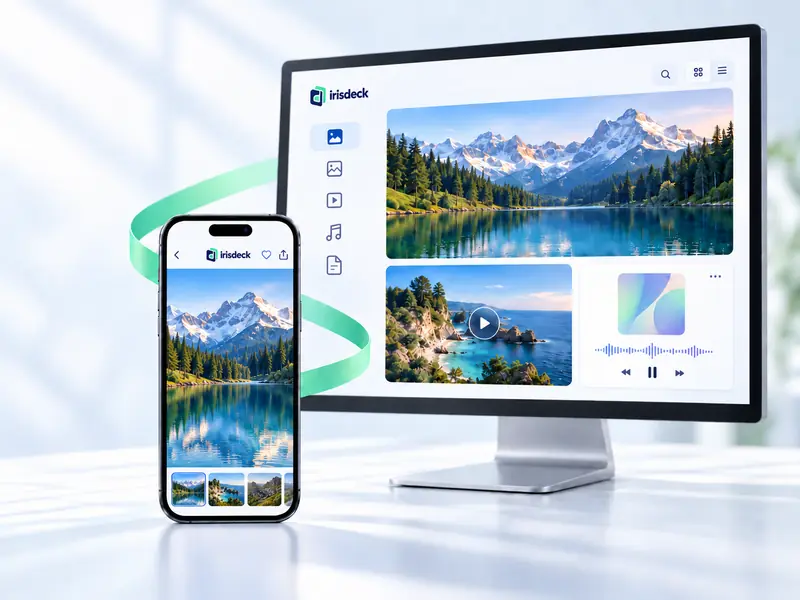
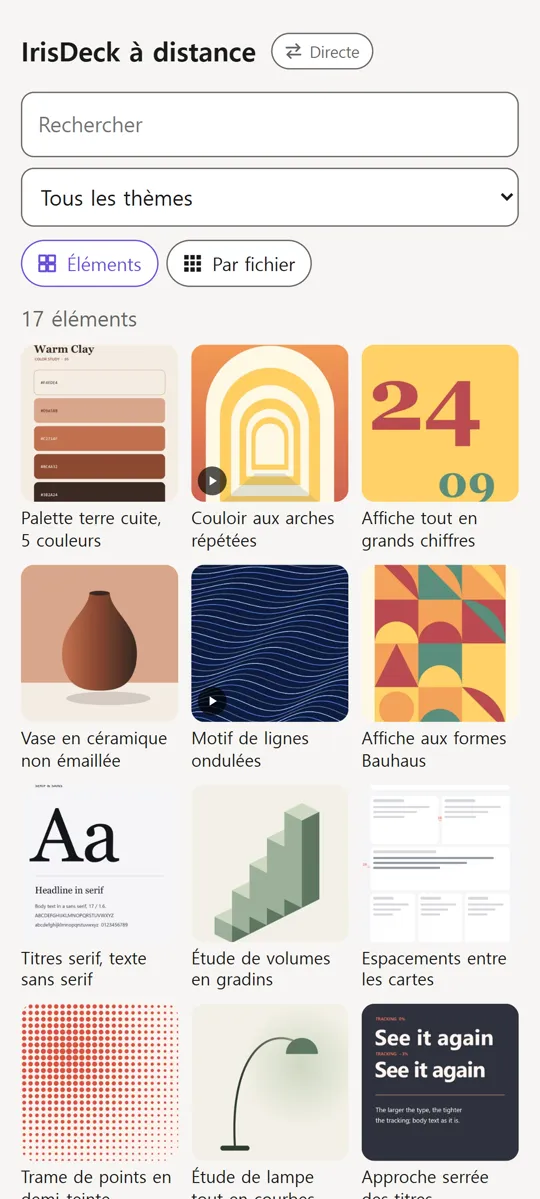
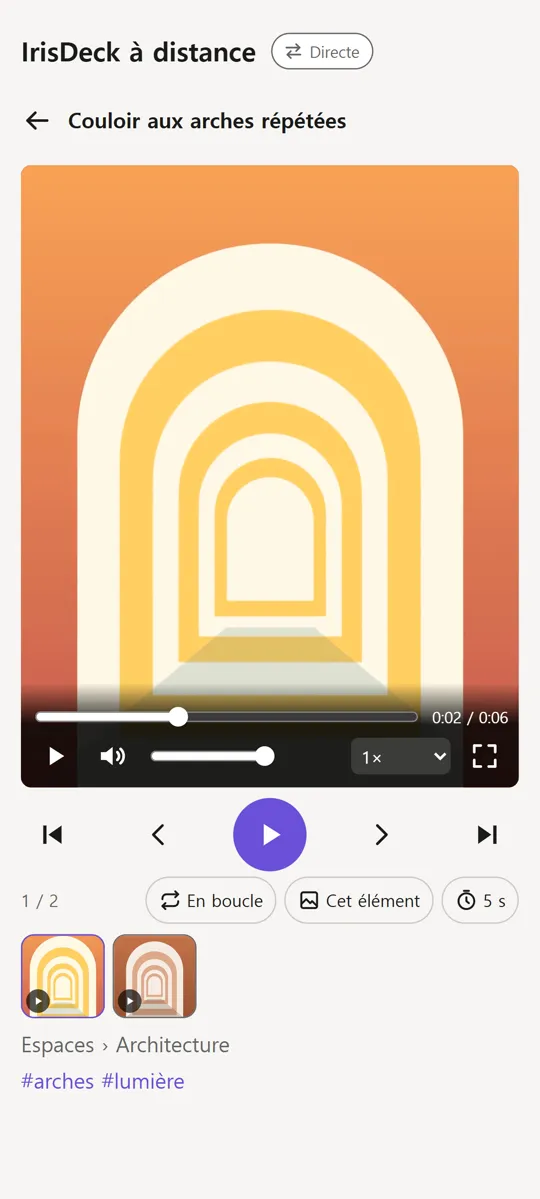
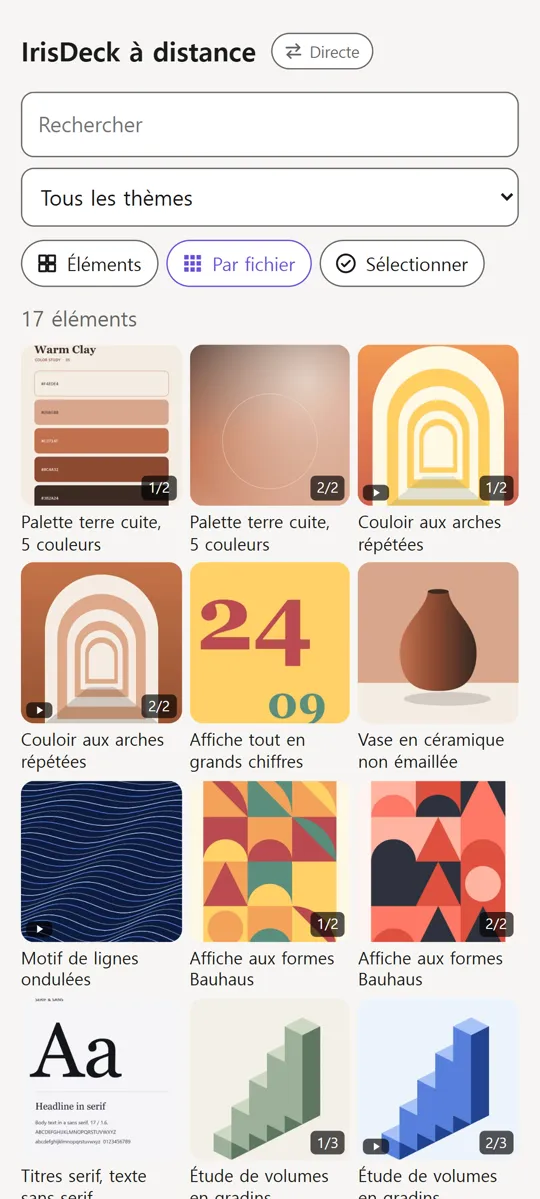
Scannez avec votre téléphone un code affiché sur votre PC. Dès lors, votre bibliothèque s’ouvre dans le navigateur du téléphone, sans app à installer. Parcourez les fichiers un par un, avec la lecture automatique, l’affichage Par fichier, les vignettes des vidéos et les documents PDF, en ne chargeant que ce qui s’affiche. Pincez pour agrandir photos et documents. Le bouton Retour du téléphone ferme ce que vous avez ouvert, et après une coupure, le téléphone se reconnecte tout seul et reprend là où vous en étiez.
Les fichiers voyagent chiffrés de votre PC à votre téléphone. Notre service de connexion gratuit se contente d’aider les deux appareils à se trouver ; avec IrisDeck Remote, notre relais transporte ce qu’il ne peut pas lire.
Ni compte, ni journaux de connexion, ni copies. Une fois la connexion terminée, rien sur vous ni sur ce que vous avez consulté ne reste chez nous, hormis le volume relayé au cours de votre mois de facturation, pour appliquer le quota mensuel du relais de votre formule.
Ouvrir Hidden Deck sur le téléphone demande son code PIN à 8 chiffres et laisse l’écran du PC tel quel : personne devant le PC ne le voit. Sur le téléphone, il se referme après 5 minutes sans utilisation, quand vous quittez la page ou dès que la connexion se coupe.
Retrouvez sur votre PC la liste des téléphones associés et dissociez-en n’importe lequel à tout moment. Le téléphone indique s’il est connecté directement ou via le relais. L’accès à distance reste désactivé tant que vous ne l’activez pas.
Votre bibliothèque ne quitte jamais votre PC. Laissez le PC allumé avec IrisDeck ouvert (il peut démarrer en arrière-plan à l’ouverture de votre session Windows), et elle reste accessible où que vous soyez.
L’accès à distance est inclus avec IrisDeck en connexion directe, par exemple sur le même Wi-Fi. Pour joindre votre PC de n’importe où, ajoutez IrisDeck Remote, qui relaie la connexion lorsqu’une connexion directe est impossible : 2,99 $ par mois ou 24,99 $ par an (prix aux États-Unis ; le Microsoft Store affiche ceux de votre pays). Les deux formules sont disponibles dès maintenant. La formule mensuelle commence par un mois gratuit ; la formule annuelle n’a pas d’essai gratuit. IrisDeck lui-même est gratuit jusqu’au 31 décembre 2026, puis s’achète une seule fois, et tout le reste fonctionne sans l’abonnement et sans connexion Internet.
Médiathèque
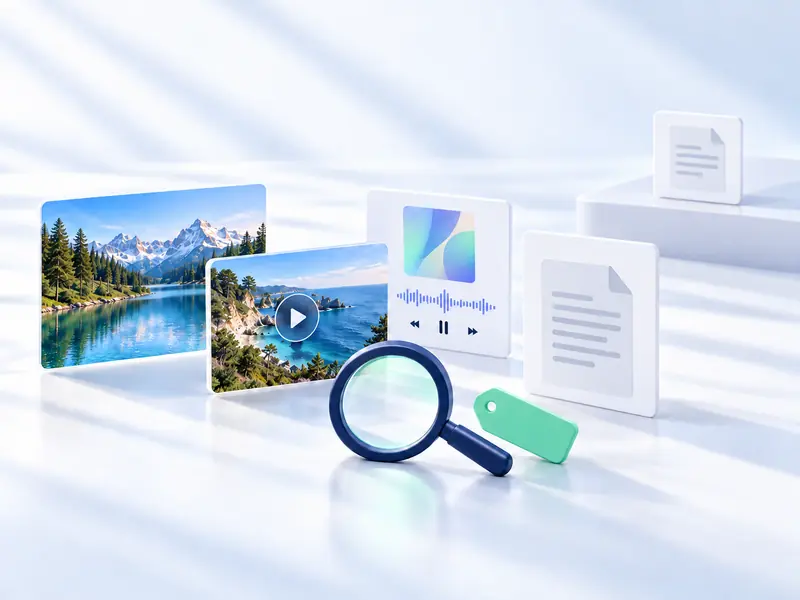
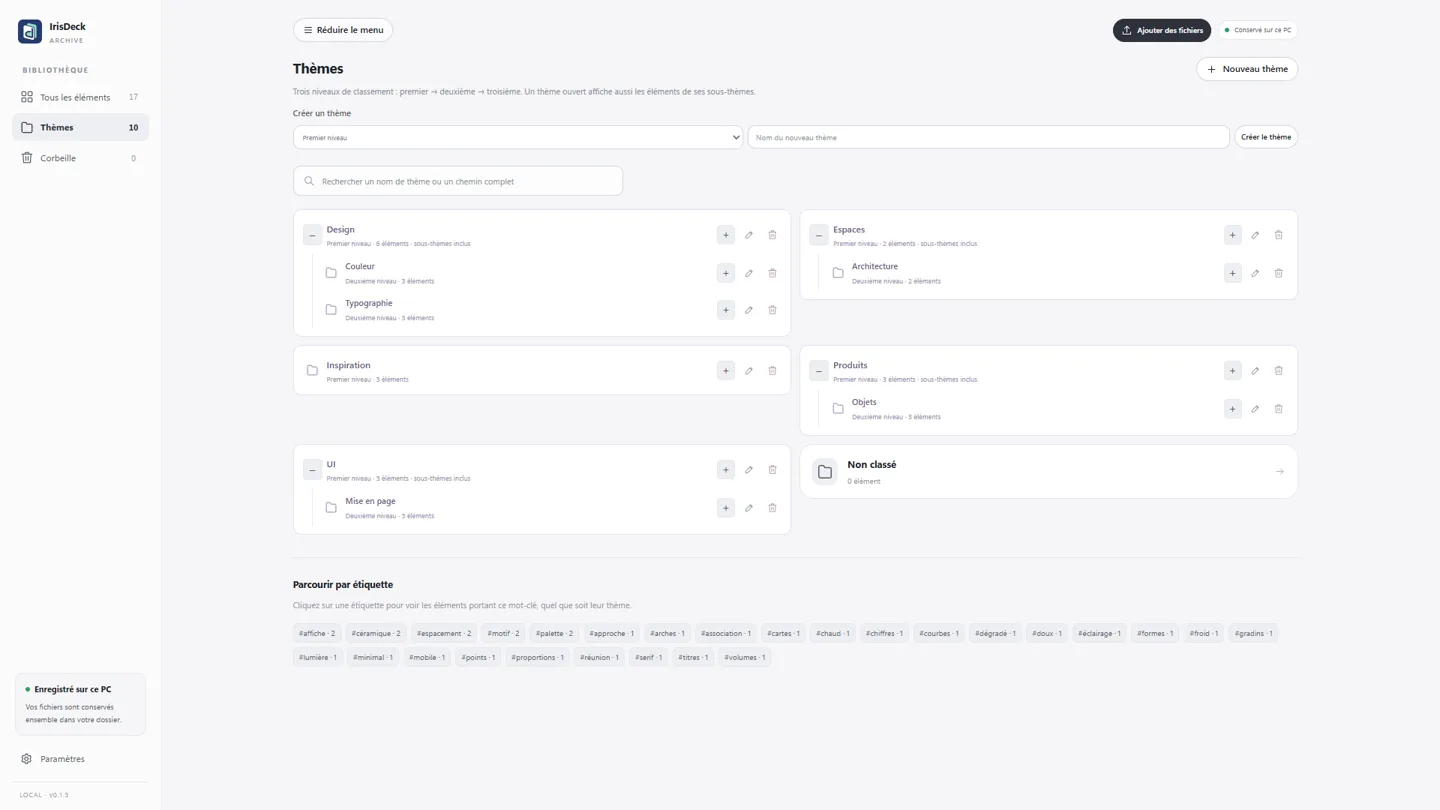
Photos, vidéos, musique et documents dispersés sur votre PC, réunis dans une seule bibliothèque. Les thèmes lui donnent sa structure, les étiquettes couvrent tout ce qui dépasse le cadre d’un thème, et vous pouvez renommer les thèmes dès que votre façon de classer évolue.
Portée de la protection
Le chiffrement protège ce qui se trouve dans Hidden Deck. Voici précisément où s’arrête cette protection.
Chiffré sur le disque avec une clé accessible uniquement grâce à son code PIN à 8 chiffres.
Demandé à chaque ouverture d’IrisDeck, mais il verrouille uniquement IrisDeck : les fichiers de la bibliothèque principale ne sont pas chiffrés, et toute personne qui utilise le PC peut les ouvrir dans le dossier de la bibliothèque.
Le chiffrement protège le contenu des fichiers, pas le fait qu’ils existent : la taille et la date des fichiers chiffrés de Hidden Deck restent visibles sur le disque.
Après l’ajout de fichiers dans Hidden Deck, IrisDeck propose de placer leurs originaux dans la Corbeille de Windows ; ils restent sur le PC jusqu’à ce qu’elle soit vidée. Toute autre copie ou sauvegarde reste en place.
Tant que Hidden Deck est ouvert à l’écran, toute personne devant le PC peut le voir. Le chiffrement ne protège pas contre un logiciel malveillant présent sur le PC.
Comment ça marche
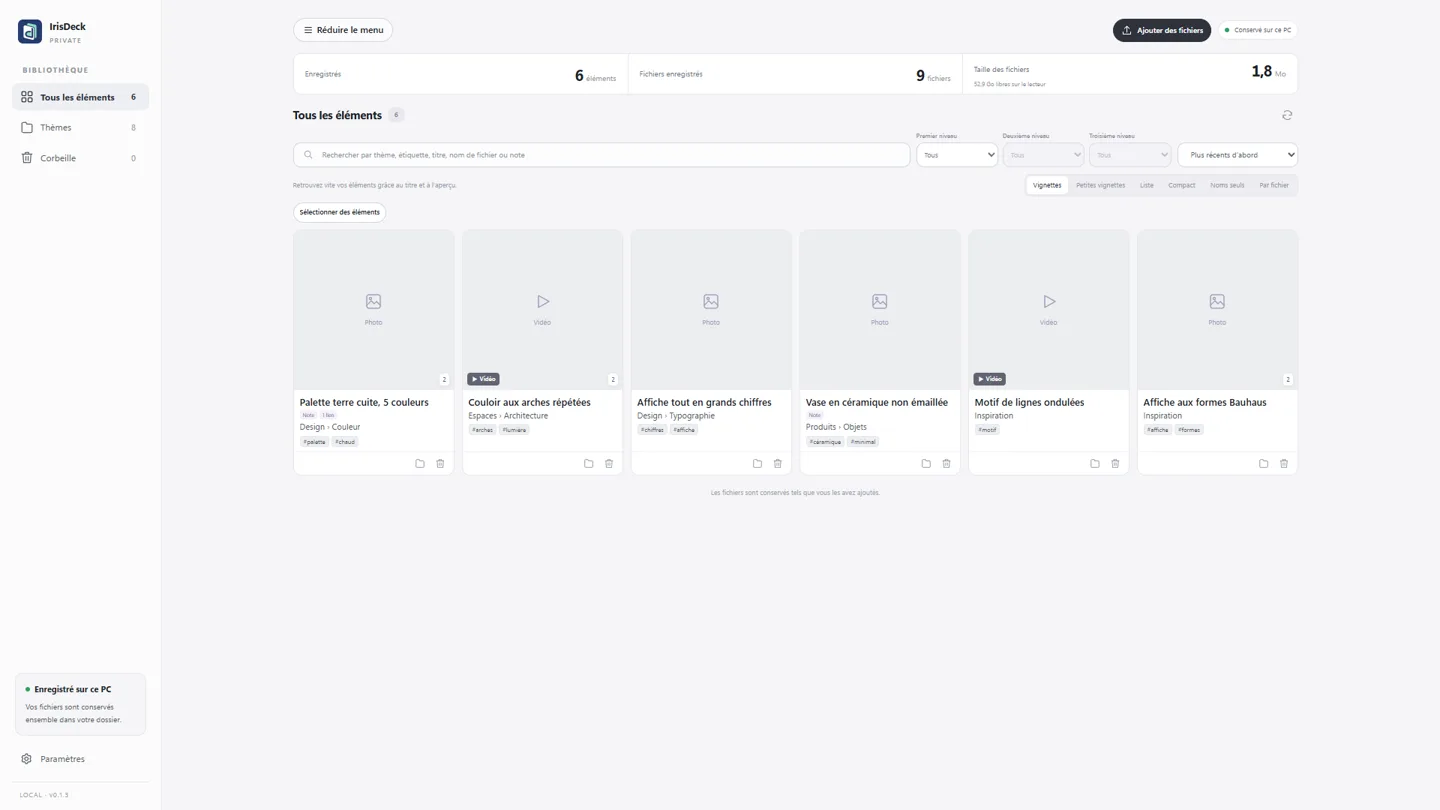
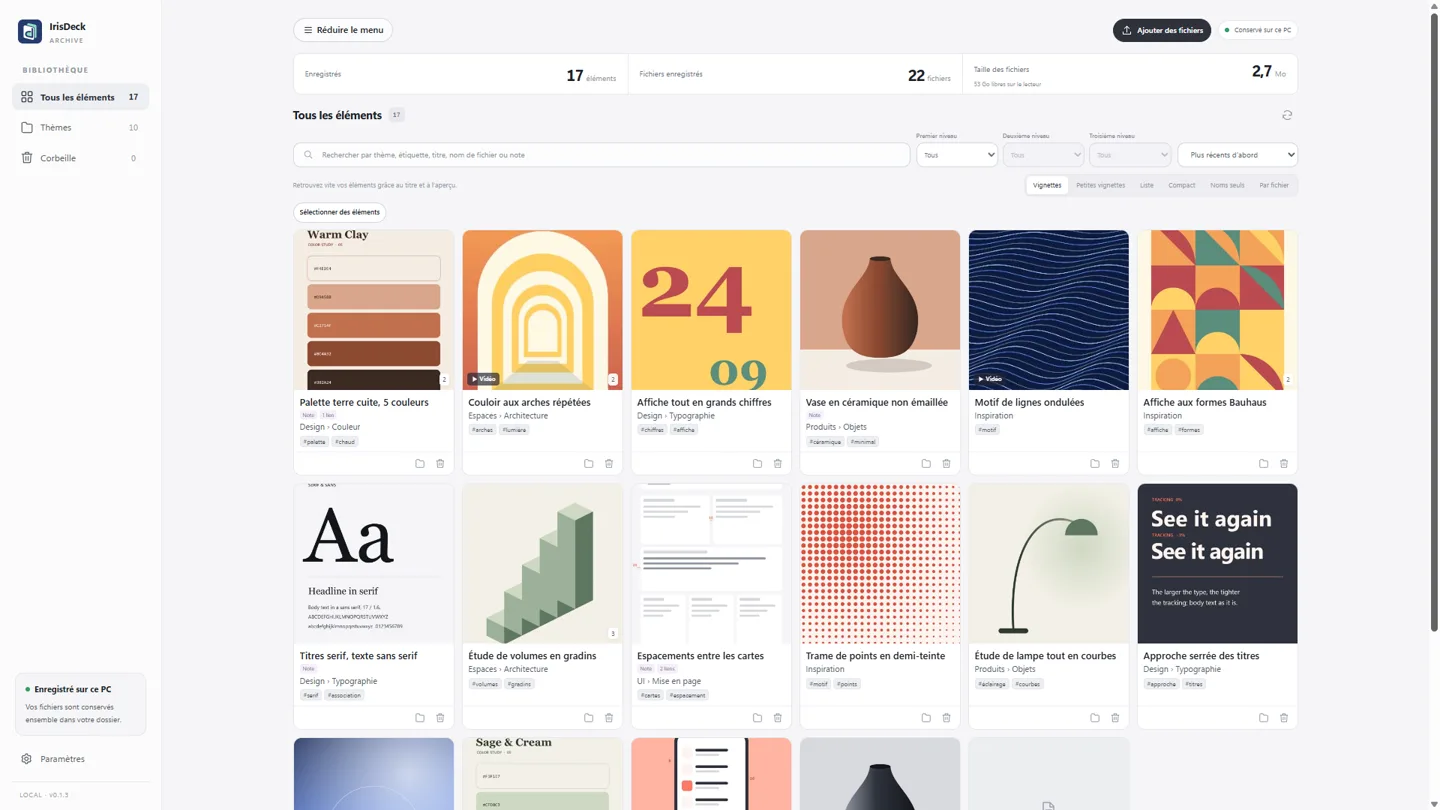
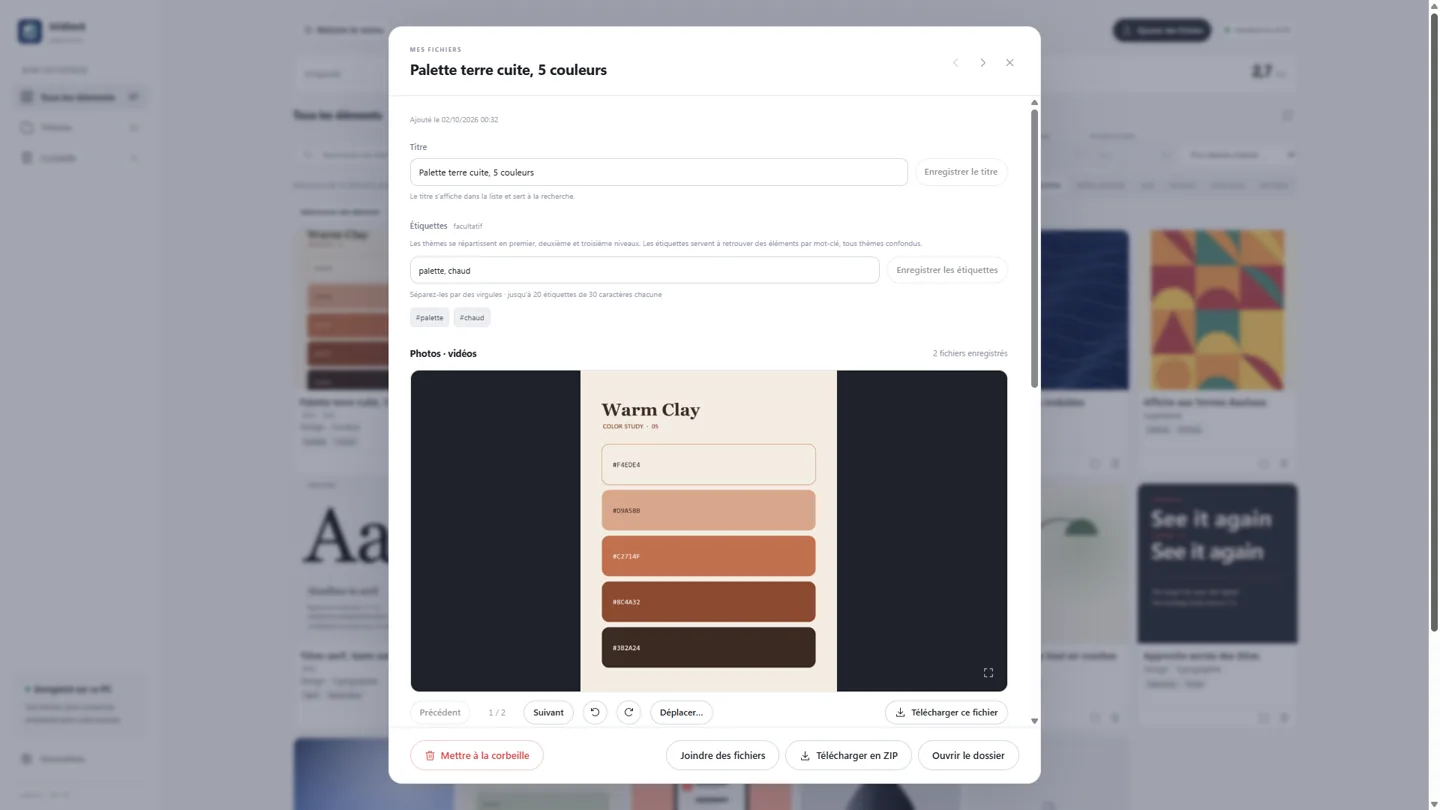
Faites glisser vos photos, vidéos, musique et documents depuis votre PC, ou collez une image copiée. Ce que vous ajoutez en une fois forme un seul élément, avec son propre titre.
Rangez les éléments dans des thèmes sur trois niveaux au plus, ajoutez des étiquettes et rédigez des notes accompagnées de liens vers des pages associées.
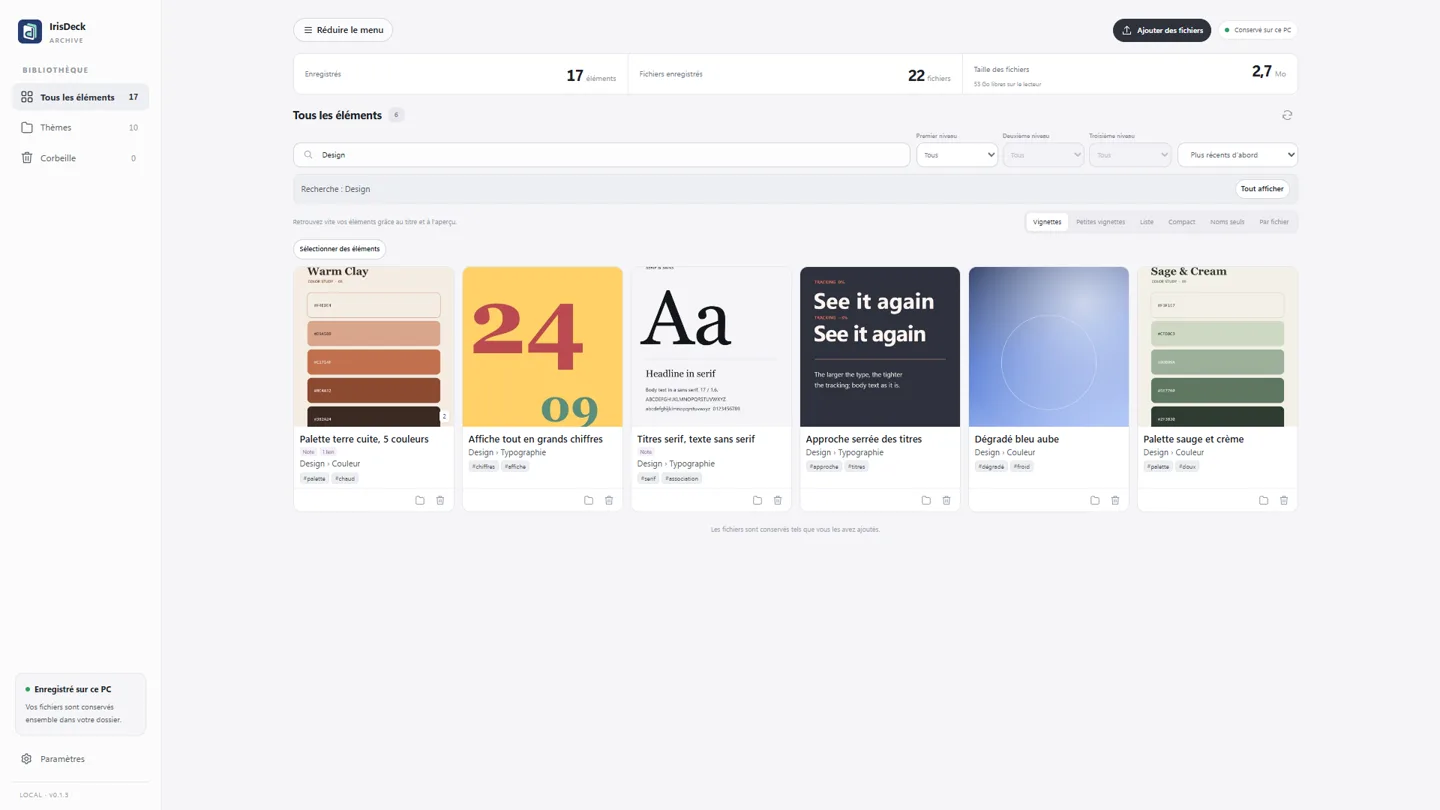
Une seule recherche couvre toute votre bibliothèque. Affinez-la par thème ou par étiquette, ouvrez le fichier ou affichez-le dans l’Explorateur de fichiers.
Captures d’écran
Au programme
Votre bibliothèque est un dossier de votre choix. Désinstaller IrisDeck n’y touche pas.
Titres, notes, étiquettes et noms de fichiers, dans toute la bibliothèque à la fois et avec les mots dans n’importe quel ordre. Les accents, les majuscules et la pleine ou demi-chasse ne comptent pas, pas plus que la différence entre hiragana et katakana.
Notez pourquoi vous avez conservé un élément, et ajoutez des liens vers des pages associées.
Exportez vers des dossiers, créez des sauvegardes complètes (terminées seulement une fois tous leurs fichiers copiés), restaurez-les et déplacez la bibliothèque vers un autre lecteur.
Assurez-vous que chaque fichier est intact et, si l’un d’eux ne l’est pas, voyez précisément ce qui demande votre attention.
Restaurez les éléments de la corbeille, ou supprimez-les définitivement une fois votre décision prise.
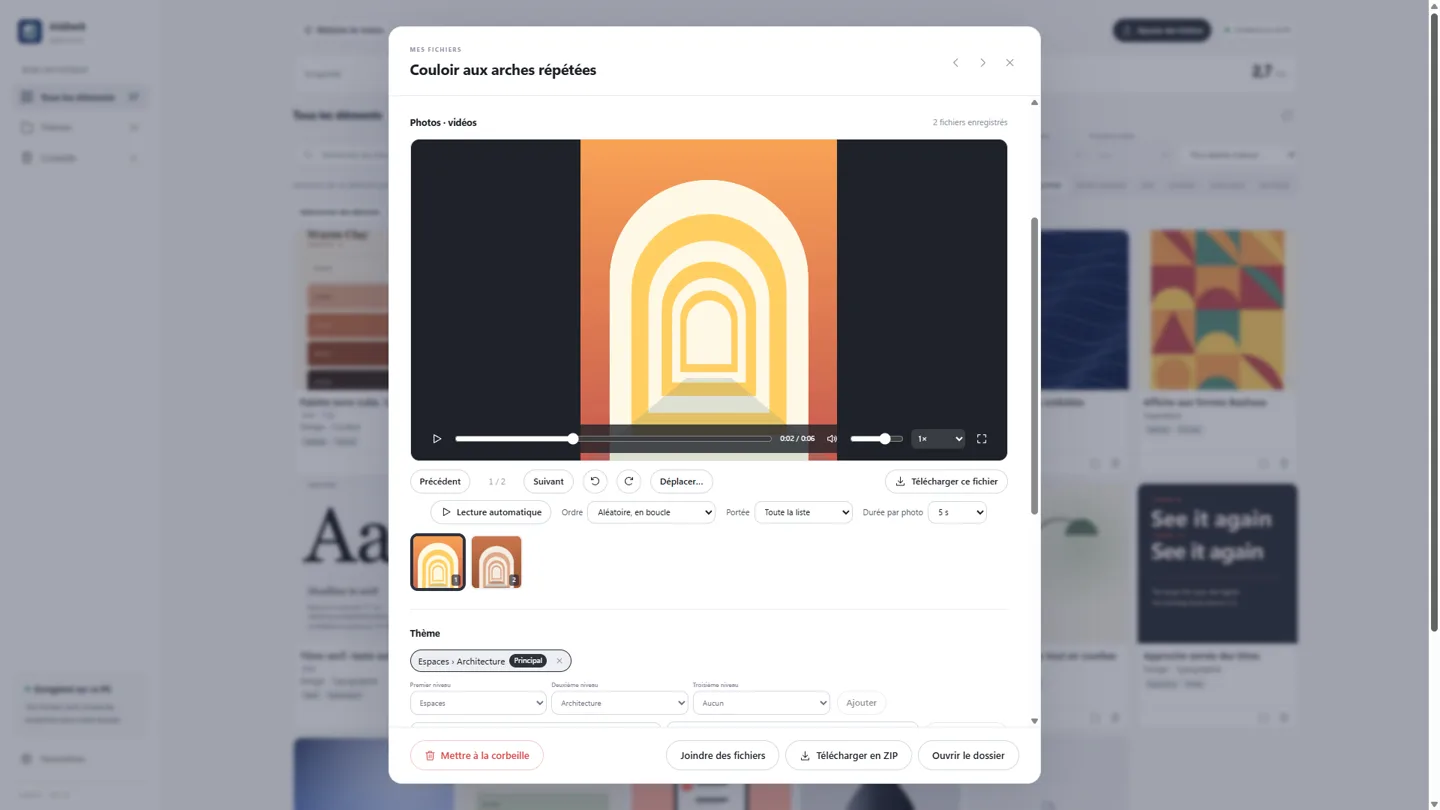
Dans l’ordre ou aléatoire, une fois ou en boucle, un seul élément ou toute la liste. Le plein écran reste actif d’un fichier à l’autre, et Précédent et Suivant respectent l’ordre choisi.
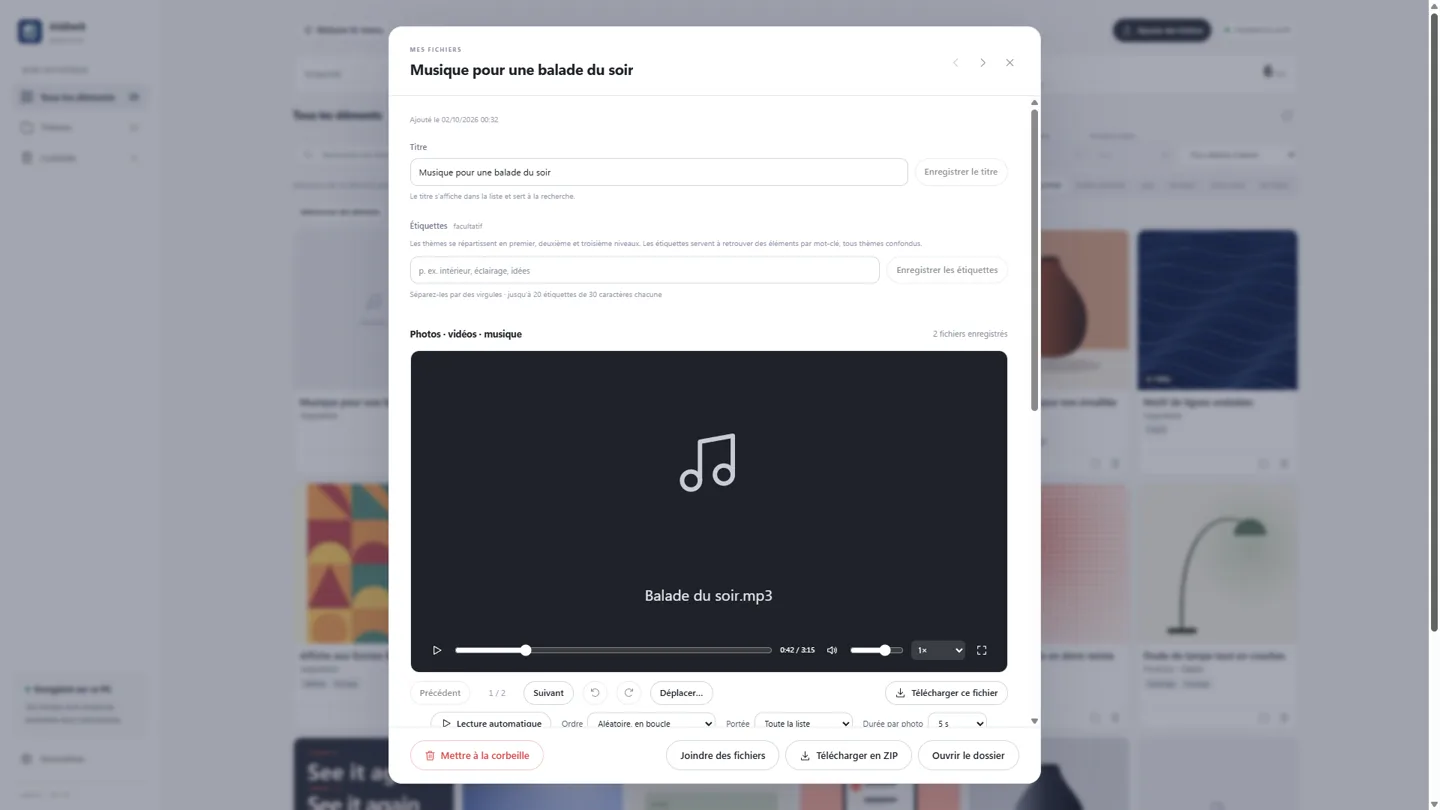
Volume, vitesse de 0,0625× à 16× et plein écran dans une seule barre qui s’efface pendant la lecture. La touche Espace lance la lecture ou la met en pause ; les touches ↑ et ↓ règlent le volume.
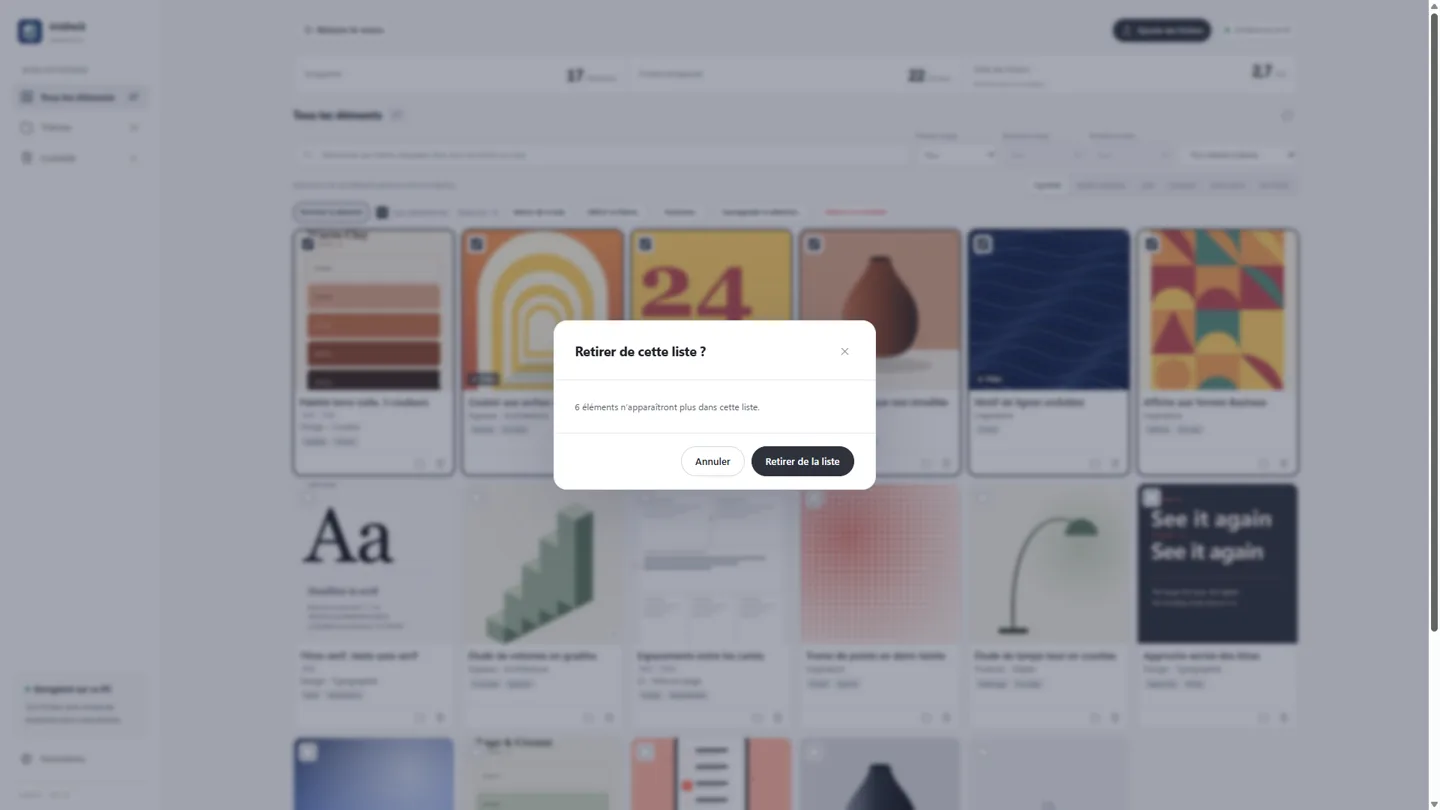
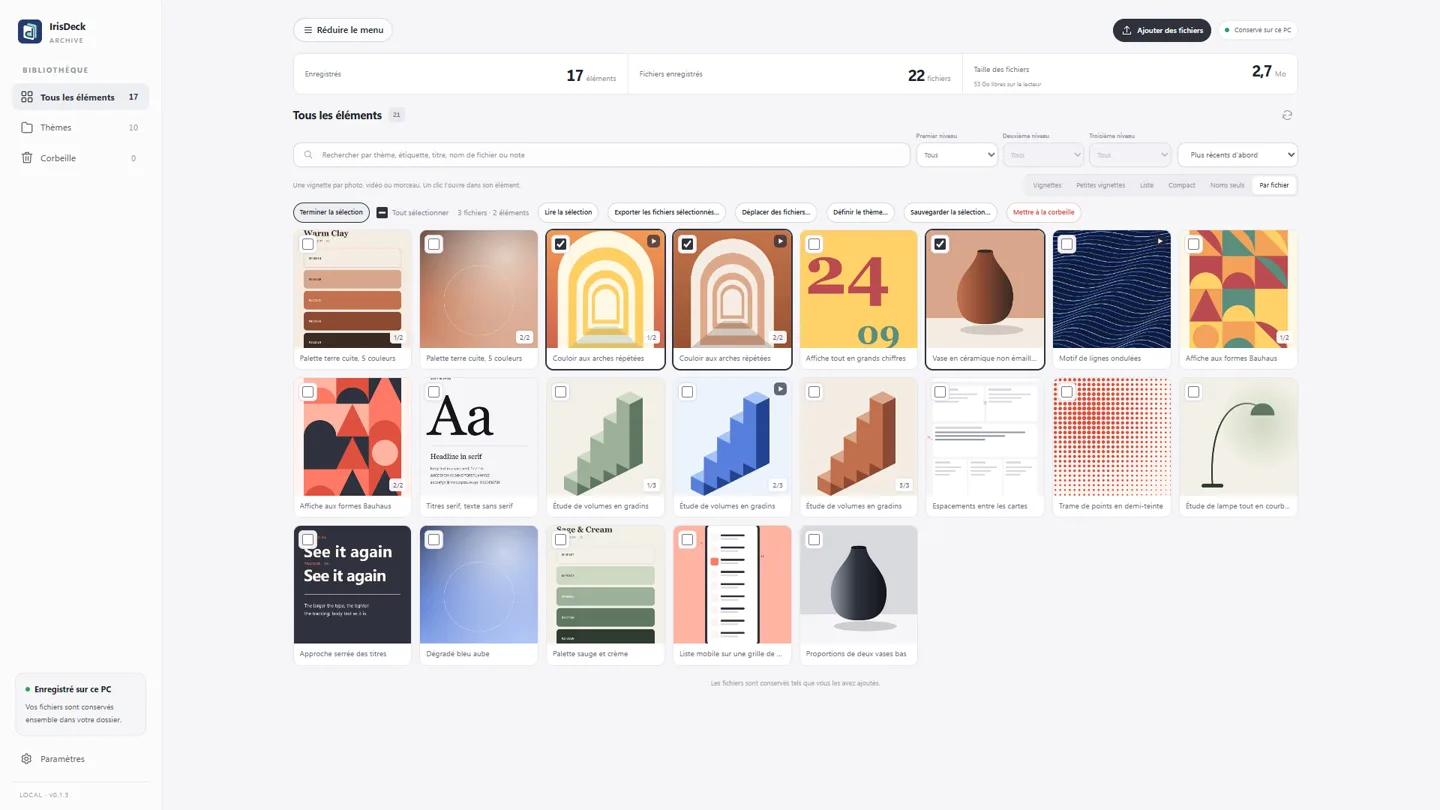
L’affichage Par fichier présente chaque photo et chaque vidéo dans sa propre vignette. Sélectionnez-en plusieurs pour les lire, les exporter vers un dossier ou agir sur leurs éléments. Faites pivoter photos et vidéos, et passez d’un élément à l’autre avec Pg préc et Pg suiv.
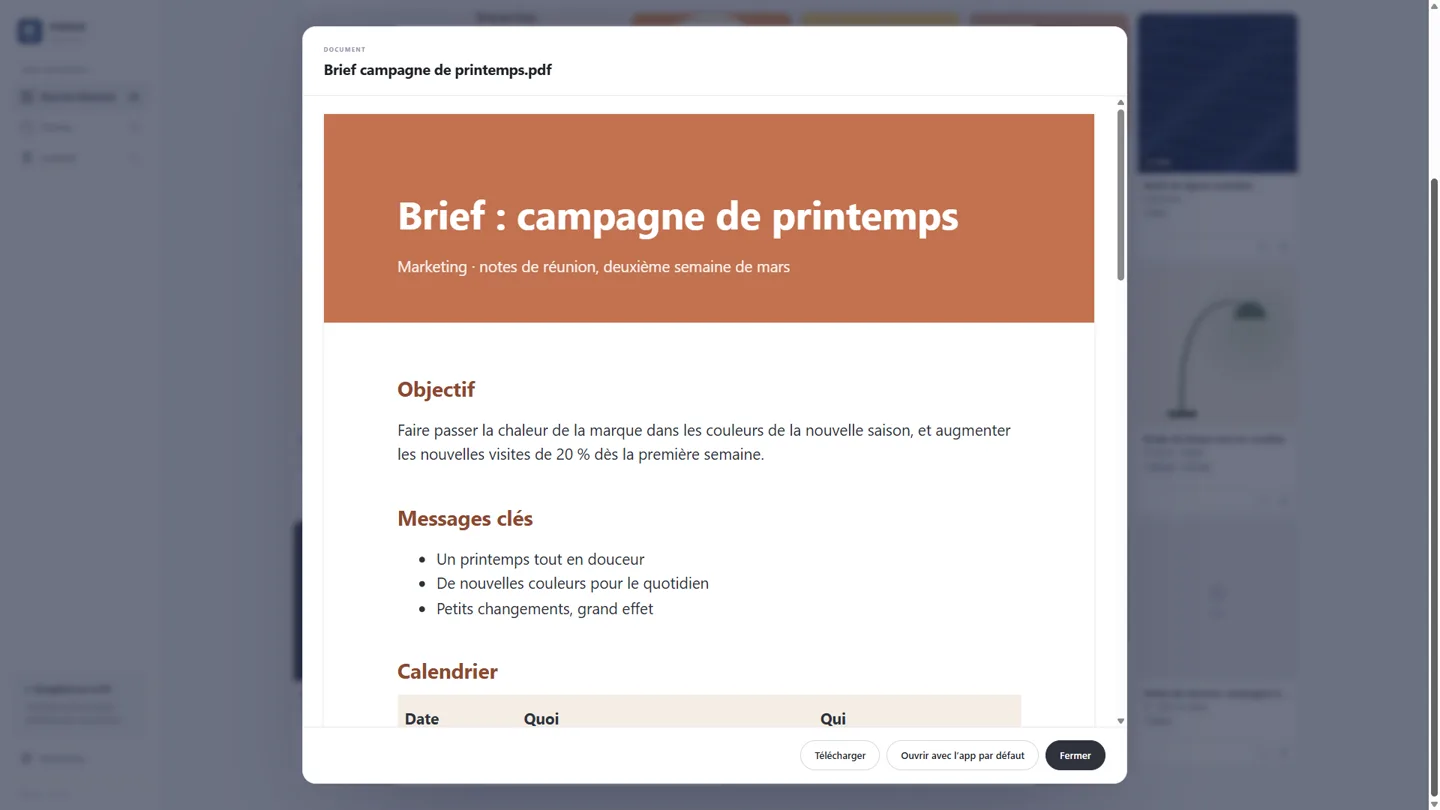
La musique se lit dans le même lecteur que vos vidéos. Les documents PDF, texte, Markdown et CSV s’ouvrent directement dans IrisDeck, y compris les textes dans d’anciens encodages comme Shift_JIS. Les PDF se zooment de 50 % à 400 % ou s’ajustent à la largeur, et leur texte se sélectionne et se copie. Les autres documents sans macros s’ouvrent dans leur app par défaut.
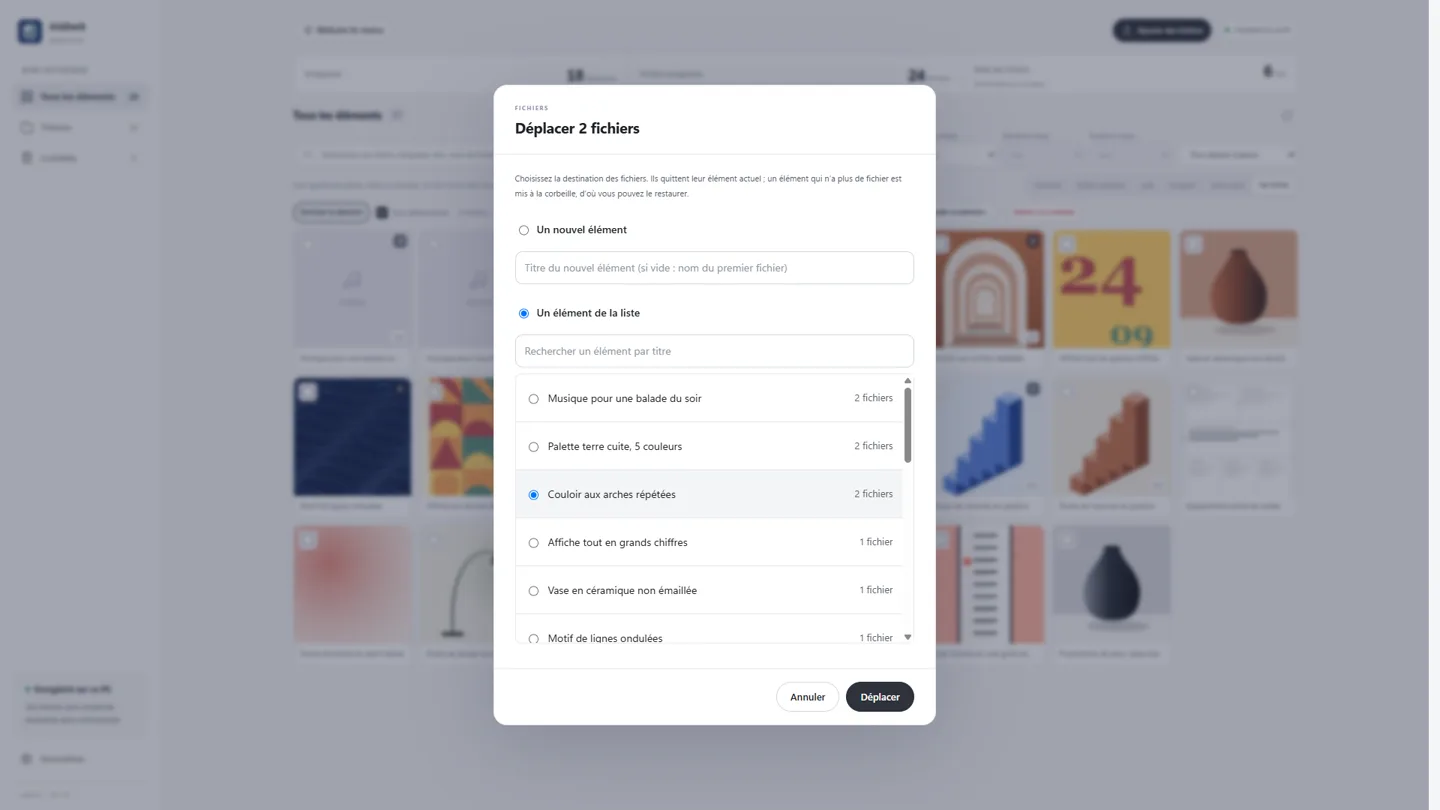
Déplacez des fichiers vers un autre élément, séparez-en certains pour former un nouvel élément ou fusionnez plusieurs éléments en un seul.
Anglais, coréen, japonais, chinois simplifié, chinois traditionnel, espagnol, français, allemand, portugais (Brésil), italien, polonais et turc. Les dates et les nombres suivent le format régional de Windows, et « Taille du texte » agrandit ou réduit tout l’affichage de 90 % à 200 % (ou Ctrl avec + ou −, ou avec la molette de la souris).
Confidentialité
IrisDeck ne demande aucune inscription, n’utilise aucun stockage dans le cloud, et nous ne conservons aucune information personnelle vous concernant. Sans l’accès à distance, il fonctionne entièrement hors ligne. Lorsque l’accès à distance est activé, vos fichiers vont de votre PC à votre téléphone chiffrés de bout en bout, directement ou via notre relais, et aucun n’est stocké de notre côté.
Lire la politique de confidentialité
Procurez-vous IrisDeck pour Windows 10 ou 11 sur le Microsoft Store ; les mises à jour arrivent aussi par le Store.
Gratuit Jusqu’au 31 décembre 2026
Obtenez-le dès maintenant et gardez-le, mises à jour comprises · Achat unique de 5,99 $ à partir du 1er janvier 2027 · Prix aux États-Unis ; le Microsoft Store affiche celui de votre pays